
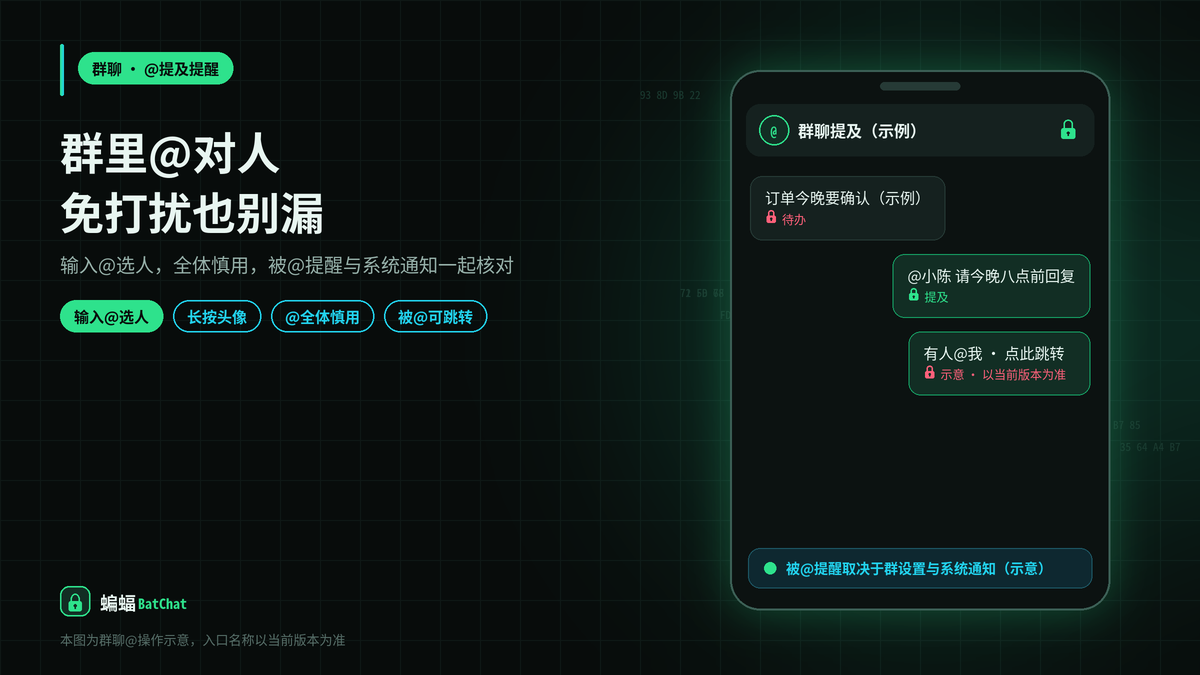
在蝙蝠群聊输入框里输入@并从成员列表选人,就能提醒指定成员;需要通知全群时再找@全体成员入口,权限一般留给群主或管理员,以当前版本为准。群开了免打扰后,别人@你是否仍会响铃,取决于该群的提醒选项和手机系统通知权限,被@时还可以从未读提示直接跳转到那条消息。
群消息一多,重要通知很容易被刷掉。用@把对方名字钉进消息里,等于在对方锁屏通知上再敲一记,比单纯发文字更不容易漏。下面按「@一个人」「@多个人」「@全体成员」「免打扰下的@提醒」「快速找到@我」到常见问题的顺序说明,入口名称和权限以实际界面为准。
@功能能解决什么
在消息密集的工作群、售后群或同学群里,普通发言常被后续内容盖住。被@的人通常会收到更醒目的提示,并在会话里看到未读锚点,方便一键跳到相关段落。适合布置任务、催确认、点名发言,也适合在长讨论里把关键人拉回语境。滥用则会让全群疲劳,真正紧急的@反而没人理,所以个人@优先,全体@谨慎。
对开了群免打扰的人来说,普通群消息可能静音,但被@仍可能单独提醒,具体以当前版本与系统通知设置为准。把这两层提醒分开理解:群免打扰管的是「普通刷屏」,@提醒管的是「点名必达」。你要做的是把权限和设置核对清楚,而不是默认对方一定能看见。
@某个成员的步骤
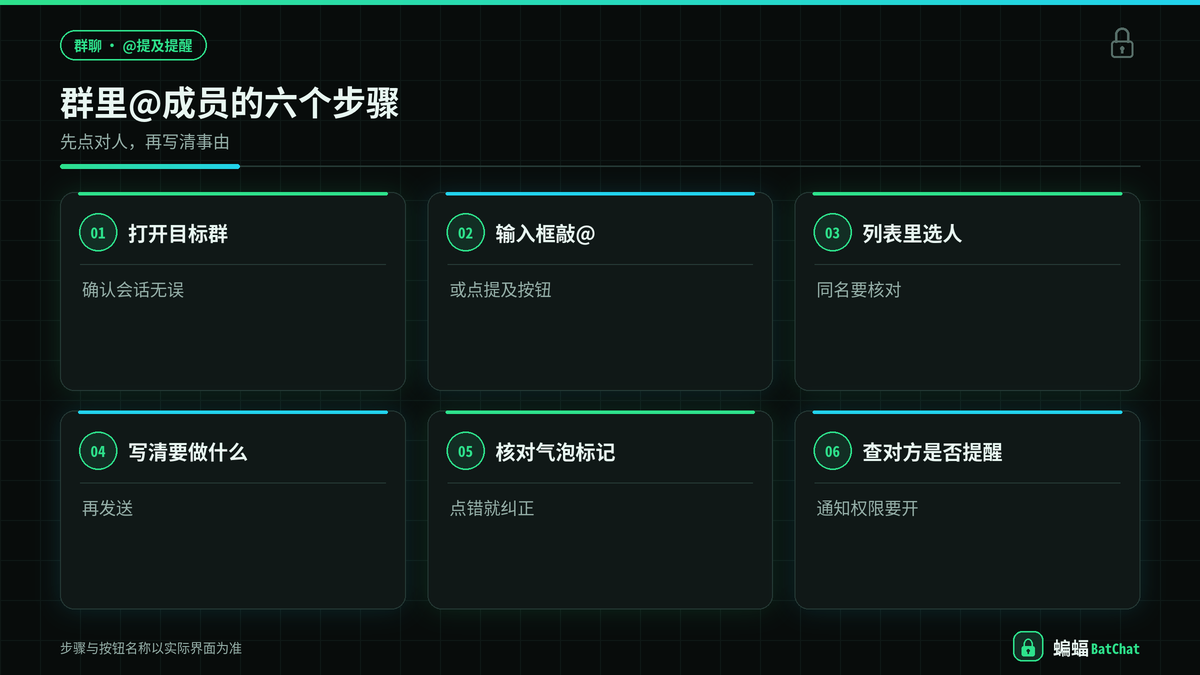
个人@是最常用、也最不容易打扰无关同学的方式。操作路径可能因版本略有差异,但核心都是「选中目标成员再发出去」。发之前先确认你点的是正确的人,同名同头像在大群里很常见。
在输入框输入@,从成员列表选择
- 打开目标群会话,点进输入框,输入英文符号@或界面提供的提及按钮,一般会弹出当前群的成员候选列表,可按昵称关键字缩小范围。
- 在列表里点选要提醒的人,输入框会出现带标记的名字片段;继续写正文,确认无错字后再发送,避免只@了名字却没写清要对方做什么。
- 发送后在自己气泡里核对提及是否完整;若发现点错人,按当前版本规则撤回或补发一条纠正,不要默认对方已经看到错误对象。
长按成员头像快速@
在群成员列表、消息气泡旁的头像上长按或点开资料卡,常能看到「提及」「发消息」一类快捷入口,以当前版本为准。适合你已经翻到对方头像、不想再在长名单里搜索的场景。点完后仍要回到输入框把事由写清楚,光@一个名字却不说任务,对方收到提醒也容易一头雾水。
一条消息@多个人
需要同时提醒几个负责人时,可在同一条消息里连续插入多个@。每加一个人就从列表再选一次,确认名字标记都出现后再写统一说明。人数过多时考虑拆成两条,或改用更合适的小范围讨论,避免一条消息密密麻麻全是提及标记,阅读体验反而变差。涉及敏感内容时,先想清楚是否真的需要这么多人同时被点名。
@全体成员怎么用
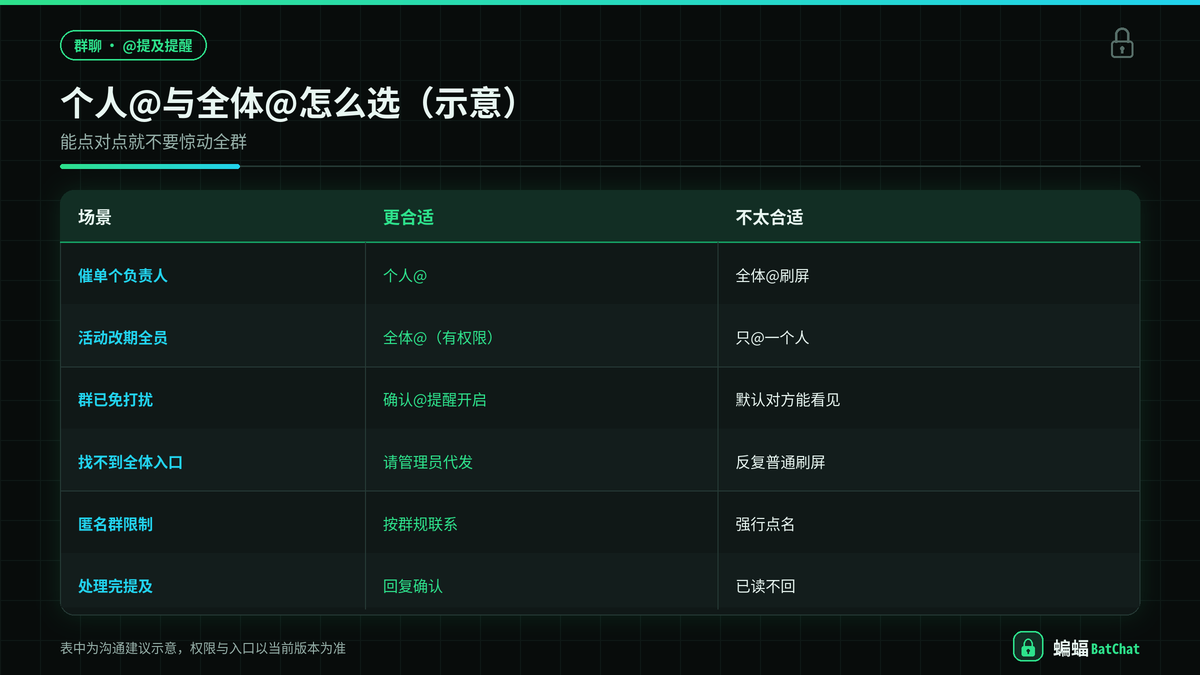
@全体成员会把提醒推给群里几乎所有人,冲击力大,也最容易引发反感。多数群会把这项权限留给群主和管理员,普通成员可能看不到入口,以当前版本与群设置为准。
谁有权限:群主、管理员还是所有人
先在自己的输入框试着输入@并查看是否出现「全体」「所有人」一类选项;若没有,多半是权限未开放,而不是功能坏了。群主可在群管理里核对谁能发全体提及,具体菜单名称以界面为准。若你只是普通成员却临时有紧急通知,可以私聊管理员请其代发,比反复刷屏更干净。
什么时候用,避免滥用打扰全群
适合停水停电、活动改期、安全提醒、必须全员确认的截止时间;不适合日常闲聊、个人求助、推销或重复催单。一天内多次全体@,成员往往会把该群彻底静音,以后真正紧急也点不醒。能用个人@或小范围转发解决的,就不要动全体。发完后可在下一条补充「仅需相关同事回复」,减少无关成员的心理负担。
群免打扰时被@还会不会提醒
很多人以为开了群免打扰就什么都听不见,其实常见设计会把「普通群消息」和「被@」分开处理。你需要同时检查群内提醒选项和系统通知权限,两边有一边关着,都可能漏掉点名。
检查群免打扰与@提醒的设置
在群会话详情里找到免打扰或消息提醒相关开关,查看是否有「接收@提醒」「被提及时通知」一类细分选项,文案以当前版本为准。若只有总开关,可先临时关闭免打扰做一次测试,确认被@能弹出后再按需调回。本站另有群免打扰专题,这里只强调:免打扰不等于自动放弃所有@。
系统通知权限要开着
即使应用内设置正确,手机系统若关闭了蝙蝠的通知、锁屏通知或横幅,被@照样没声音。到系统设置里确认应用通知总开关开启,并允许锁屏显示;省电模式、后台冻结也可能推迟提醒。测一次的方法很简单:让朋友在测试群里@你,自己锁屏等待半分钟,看是否弹出。
快速找到@我的消息
大群里即使收到了提醒,回到会话后仍可能找不到那一条。留意会话顶部或列表上的「有人@我」「未读提及」一类提示,点进去通常会直接跳到对应消息,以当前版本为准。也可以在聊天记录搜索里输入自己的昵称或关键词,配合日期缩小范围。处理完记得回复或反应一下,避免对方以为你没看见又发一次全体@。
若提示消失太快,养成「先点开再回其他聊天」的习惯,不要让新消息把锚点冲掉。电脑端同样可能有未读提及入口,多端登录时以你正在看的那一端操作为准,避免两边各回一遍造成重复确认。
匿名群聊里能不能@
匿名或身份隐藏的群里,成员展示名可能与真实资料不同,@列表是否可用、显示成什么,都以当前版本为准。若界面仍提供提及,发出去的标记往往对应当前群内显示名;若完全看不到列表,说明该群类型限制了点名功能。需要精确找人时,改用群主公布的联系规则,或引导到实名讨论区。关于匿名群的更多说明,可参阅本站匿名群聊相关文章,这里不展开。
常见问题
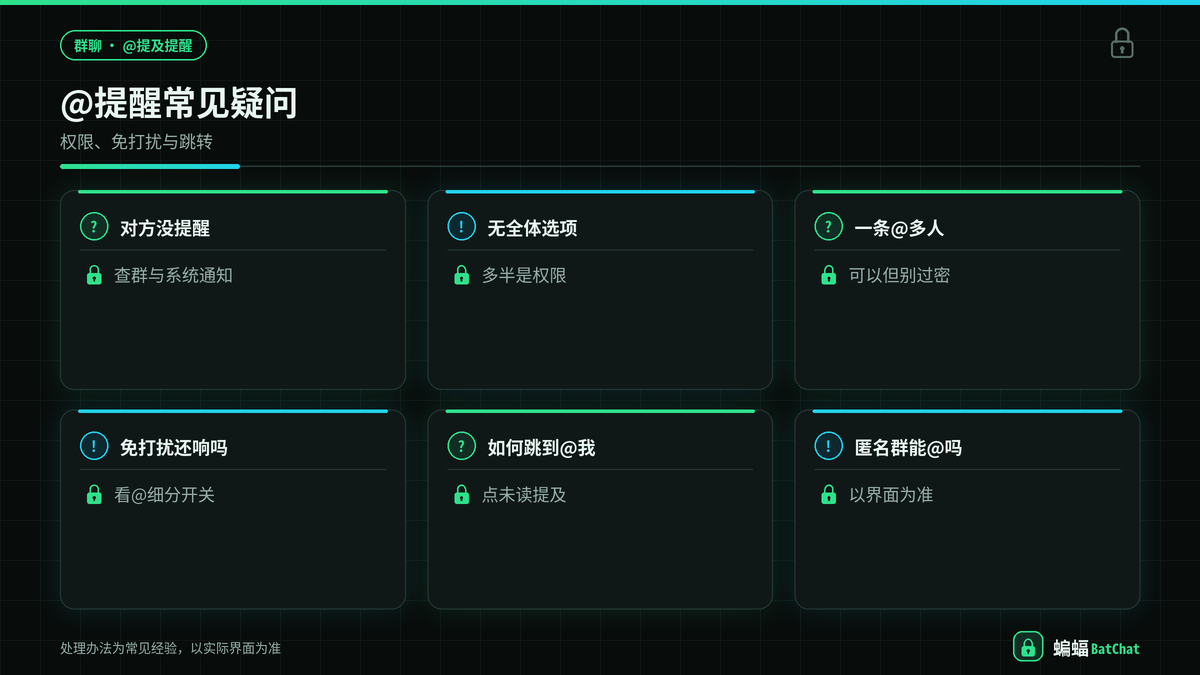
下面两个问题出现频率最高:已经@了对方却说没提醒,以及界面上找不到全体成员选项。多数情况下是设置或权限问题,而不是网络故障。
@了对方但对方说没提醒
请对方检查三件事:该群是否开了免打扰且关闭了@提醒、系统是否禁止蝙蝠通知、是否在其他设备已读导致手机不再弹。你自己也可确认是否点错了同名成员、消息是否发送失败。让对方在测试群里反过来@你一次,对比两边设置差异,通常很快就能定位。仍异常时更新应用并重登,再按官方帮助渠道反馈,不要反复全体@刷屏。
找不到@全体成员的选项
优先怀疑权限:你不是群主或管理员,或群主关闭了全体提及。也可检查输入法是否把@当成了其他符号、是否在错误的会话类型里操作。向群主确认管理页里的相关开关后,再决定是申请权限还是请对方代发。若群规模很大,群主也可能故意关闭全体@以保护成员,此时应改用分层通知或置顶公告。
群主怎么规范@的使用
若你是群主或管理员,建议在群公告写清:什么情况可以@全体、日常催办只用个人@、广告式提及直接警告。把全体提及权限收拢,能明显降低刷屏。对经常误触的新人,私聊示范一次正确操作,比当众指责更有效。群越大,规范越重要,否则@会从「提醒工具」变成「噪音开关」。
也可以约定业务时段外尽量少@,紧急情况走电话或其他备用渠道。统计一段时间里全体@的次数,若发现多数其实可以点对点解决,就在管理会上收紧规则。良好的提及习惯会让真正重要的提醒重新变得显眼。
小结
在蝙蝠群里@人,通常是在输入框输入@后从成员列表选择,或通过头像快捷入口提及;一条消息可@多人,@全体成员多由群主或管理员使用,以当前版本为准。群免打扰不等于放弃被@提醒,请同时核对群内选项与系统通知权限,并学会用未读提及跳转。把个人@当默认、全体@当例外,群沟通会清晰很多,对方也不容易漏掉真正重要的点名。