
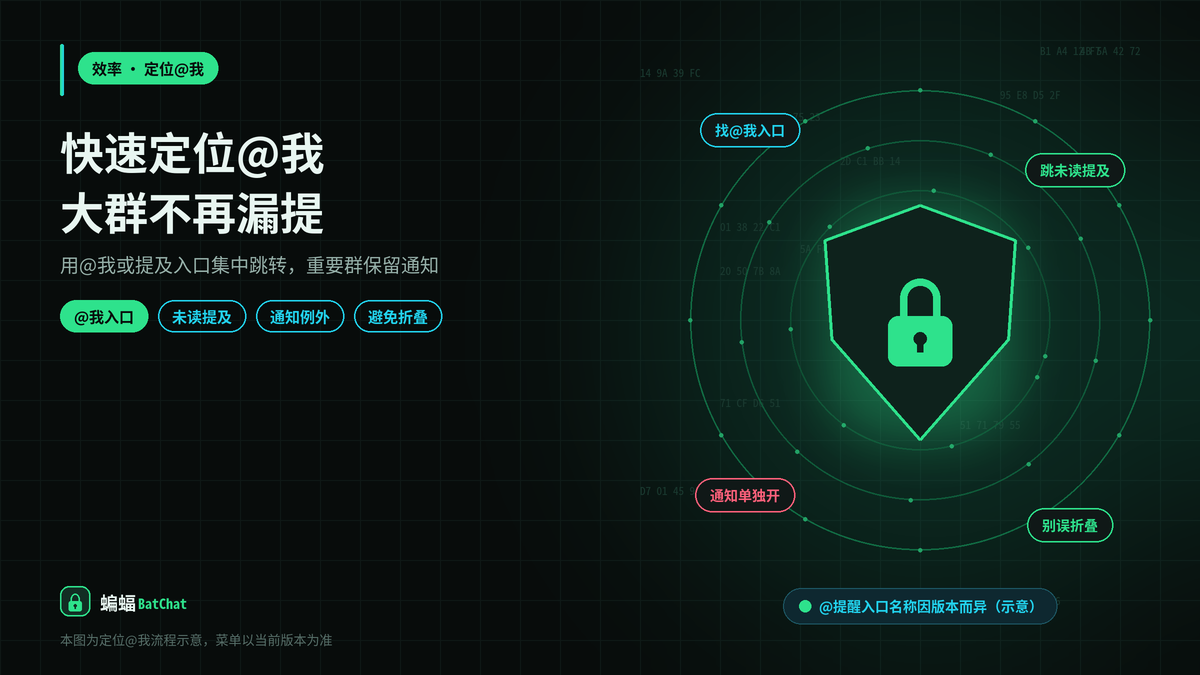
大群怕漏@,用蝙蝠聊天的@我或提及入口集中查看,并给重要群保留通知。具体菜单名称因版本而异,找不到同名项时在会话顶栏、未读提示与通知设置里核对。
下文按「为什么会漏、如何打开@提醒入口、通知里关注被提及、重要群如何避免折叠与免打扰误伤、验证方法、常见问题」说明。目标是让真正需要你回复的提及不被刷屏淹没,而不是让所有群重新变得吵闹。以实际界面为准,不假设每个版本都有完全相同的按钮文案。
大群为什么特别容易漏掉@
上百人的群一天能产生几百条消息,你的@往往夹在表情包、接龙与无关闲聊中间。若该群还开了免打扰或被折进入「群折叠」,弱提醒更容易被忽略。蝙蝠聊天会尽量用角标、高亮或单独入口提示提及,但前提是你知道去哪里点,并且没有把关键通知一并关掉。
另一种漏看来自阅读习惯:你习惯从最新消息往上滑两屏就停,而@发生在更早的位置。这时靠「肉眼翻记录」效率极低,必须改用@我、提及列表或搜索跳转。把「定位提及」当成固定动作,比靠记性可靠。
还有人收到了系统通知,点进去却落在会话底部最新一条,没有自动滚到@那一层。遇到这种情况,进群后立刻找顶栏或气泡上的「有人@我」类提示,而不是先漫无目的上滑。
打开@提醒入口或未读@列表
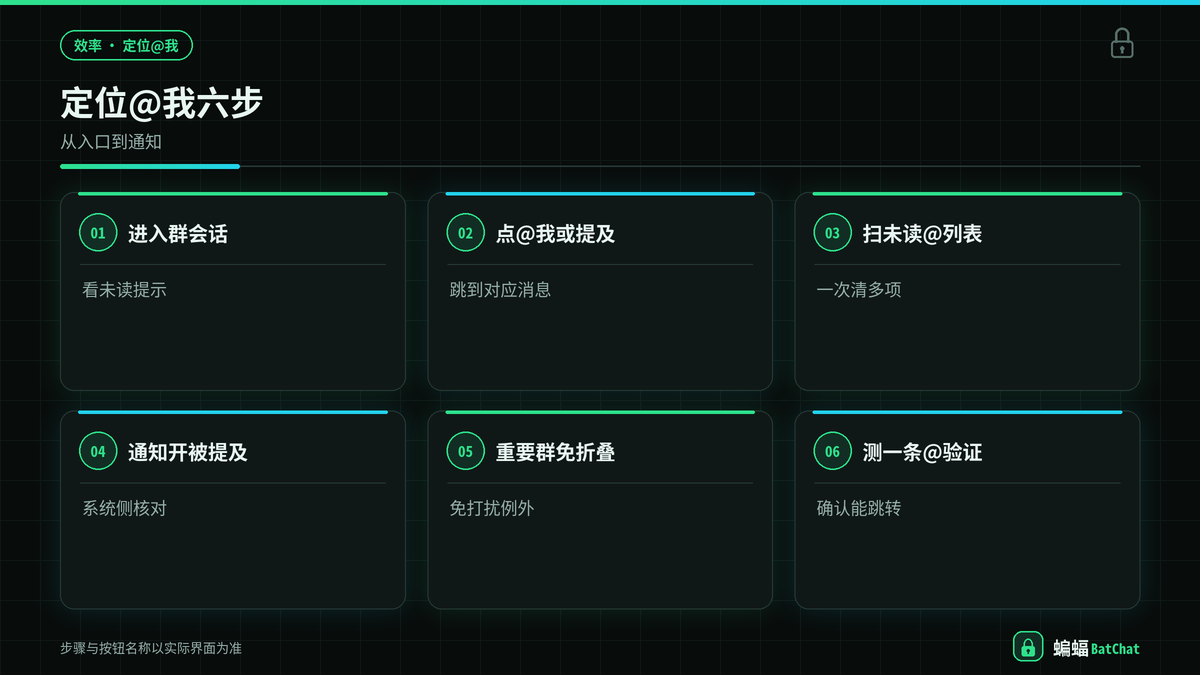
进入相关群会话后,先看会话顶部、未读条或输入框上方是否出现「有人@我」「提及」「未读的@」一类入口。点一下通常会跳到最近一条指向你的消息,再点可继续跳下一条。若存在独立的未读@列表,可以一次浏览多条提及,适合同时被多人点名的场景。
若界面没有明显按钮,尝试这些替代路径:点击未读数字提示、长按会话列表中的群查看未读类型、在群内搜索自己的昵称或「@」符号、在消息搜索里筛选「提及我」。哪一条可用完全取决于当前版本,逐项试比死等教程截图更有效。
跳转到@消息后,先看清上下文再回复,避免只看到半句就表态。许多误会来自「只回了@句,没看前面提问」。定位功能解决的是「找得到」,理解仍需前后几句一起读。
在通知里单独关注「被提及」
应用内入口解决「进群后怎么找」,系统通知解决「不在应用里时怎么知道有人@」。打开手机系统的应用通知设置,进入蝙蝠聊天的通知类别,确认消息通知开启;若类别里区分「被@」「群消息」「私聊」等,把被提及相关类别保持开启,并在支持的系统上提高重要性,以便锁屏与横幅能提醒你。
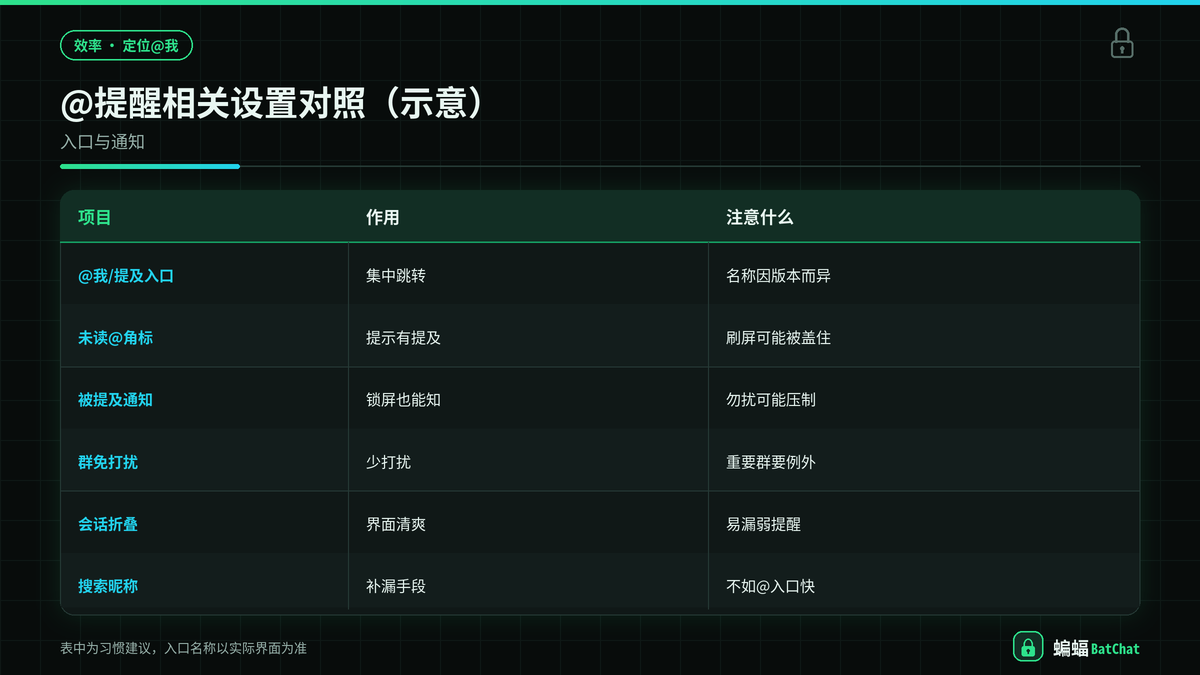
整群免打扰时,部分版本仍会放行@提醒,这叫「提及例外」;也有版本免打扰后连@一并静音。以你当前版本实际行为为准:自己发一条测试@(可用小号或请同事协助)验证。若免打扰后完全无@通知,重要群就不要长期清静,或改用折叠以外的整理方式。
系统勿扰或专注模式可能同时压制横幅。开会需要安静时可以开勿扰,散会后检查是否仍开着,避免「以为会提醒其实被系统挡掉」。通知链条是应用类别加系统总开关,两层都要通。
重要群关闭折叠,并设置免打扰例外
会话折叠能让主界面清爽,但弱提醒更容易沉底。对必须及时响应的工作群、家人群,移出折叠或取消「收纳到群组」,让它们单独出现在会话列表。名单不必很长,只留真正不能漏的几个,其余仍可折叠,兼顾效率与安静。
免打扰适合灌水群。对重要群保持通知开启;若必须开免打扰,确认是否存在「仍提醒@我」的例外开关并打开。设置后用测试消息验证:普通消息可静音,@消息应仍有提示。验证不过就不要依赖例外,直接关闭该群免打扰更干脆。
列表置顶也能辅助:把关键群置顶后,即使有大量新会话,你仍第一眼看到它。置顶加@入口加通知例外,三层叠加,漏提概率会明显下降。
用搜索与收藏补漏
当@入口不好使,或历史提及需要回顾时,用群内搜索输入自己的昵称关键词,常能找到过去的点名。把反复出现的任务型@消息收藏起来,避免过几天再也翻不到。搜索与收藏是@入口的后备方案,不是替代品,但关键时刻能救命。
若你在多个大群同时被@,按优先级处理:先工作截止相关,再家庭紧急,最后才是闲聊接龙。每次只从一个群的@列表清起,清完再进下一个,比在多个未读角标之间来回跳更不容易漏。
常见问题
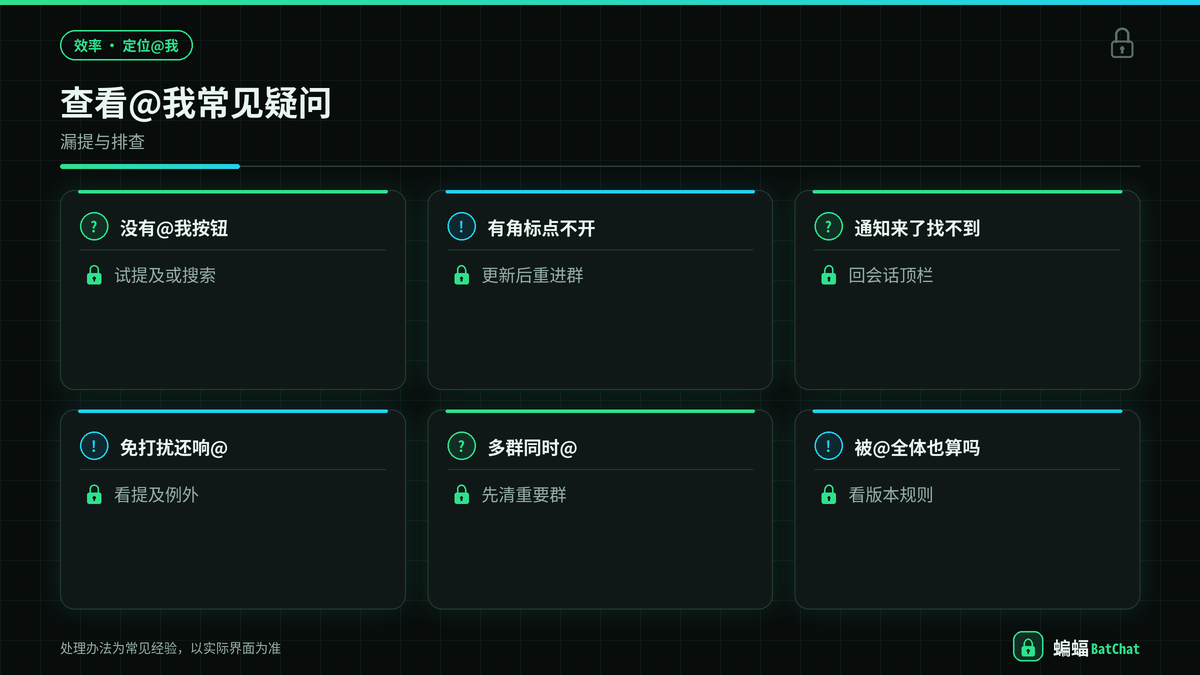
围绕快速定位@我,用户常问没有按钮、通知来了找不到原文,以及@全体是否也算。把版本差异考虑进去,排查更顺。
界面上没有「@我」三个字正常吗
正常。不同版本可能叫「提及」「有人提到你」「未读的@」或仅用橙色条提示。只要能一键跳到指向你的消息,功能就达到了。若完全没有任何提及跳转,再用搜索昵称补救,并在后续版本更新后重新找入口。
收到@通知点进去却看不到那条
先进群,再点会话内的@跳转,而不是只停留在通知预览。若消息已被撤回,通知可能仍在,但正文消失,这时只能根据通知摘要与前后文判断,并请对方重发。若消息还在但跳转失败,退出会话重进后再试一次。
@全体和@我有什么区别
@全体面向所有成员,提醒策略可能与单独@你不同,是否进入「@我」列表因版本规则而异。对你个人任务,更可靠的是被单独@;作为群主,重要事项可同时使用置顶公告与单独@关键人,减少「看了全体当没看」的情况。
和会议勿扰、夜间模式一起排班
白天工作群要保证@能穿透;会议期间可用系统勿扰,但给关键联系人保留例外;夜间再收紧,只留家人。三段式排班,比全天同一套通知更符合真实节奏。每次切换后用一条测试@确认,不要假设「昨天有效今天也有效」,系统升级常会重置类别。
若你使用手表或手环,确认其通知同步包含蝙蝠聊天,并允许提及类提醒。口袋里的手机横幅你可能看不到,腕上的震动往往更及时。可穿戴只是加一层通道,不能替代应用内的@跳转能力。
群主与助理如何减少全员漏看
若你是群主,重要事项不要只发在刷屏高峰,可配合公告、话题整理或单独@负责人。接龙与闲聊可引导到子群或线程(若版本支持),降低主群噪音。成员侧再配合@入口,整体漏看率才会下降。
助理代管多个群时,建议做一份「必须保留通知的群名单」,定期检查它们是否被误折叠、误免打扰。名单写在备忘录即可,换机后按名单复查五分钟,能避免线上协作长时间空窗。
被@后如何高效回复又不被二次刷掉
定位到@消息后,先回复关键结论,再补细节,避免写长文过程中又被新消息顶走。若讨论会很长,可提议开子会话或私聊继续,减少主群噪音。回复时可再次@提问人,方便对方也用同样方式跳转回来。
需要稍后处理时,把该条收藏或做一条待办记录,并设手机本地提醒。不要只靠脑子记「晚上再回」,大群里晚上那条可能已经被一百条新消息盖住。收藏加本地提醒,比反复打开群翻找省力。
若@你是分配任务,回复里写清截止日期与责任边界,减少来回确认。任务型提及最怕「已读不回」又没说明原因;即使暂时做不了,也先回一句时间预期,对方才不会连续@催促。
多群、多身份时的查看顺序
一个人同时在工作群、客户群、家庭群里被@时,建议固定查看顺序:先客户与上级相关,再家庭紧急,最后兴趣群。顺序写进习惯后,不容易在兴趣群里耗掉半小时却漏掉工作@。会话列表也可按置顶人为制造这个顺序。
使用工作号与生活号时,两个账号的@入口与通知设置要分别配置。生活号可以对大群更安静,工作号则必须保证提及可提醒。身份分离能降低干扰,但前提是两边的关键开关都检查过,而不是只精心配置了一个号。
小结
蝙蝠聊天要在大群里快速定位@我,关键是熟练使用@提醒或未读提及入口跳转,并在系统通知里保留被提及提醒;同时把真正重要的群移出折叠、审慎设置免打扰例外。入口名称以当前版本为准,改完用测试@验证,才能明显降低刷屏漏提。