
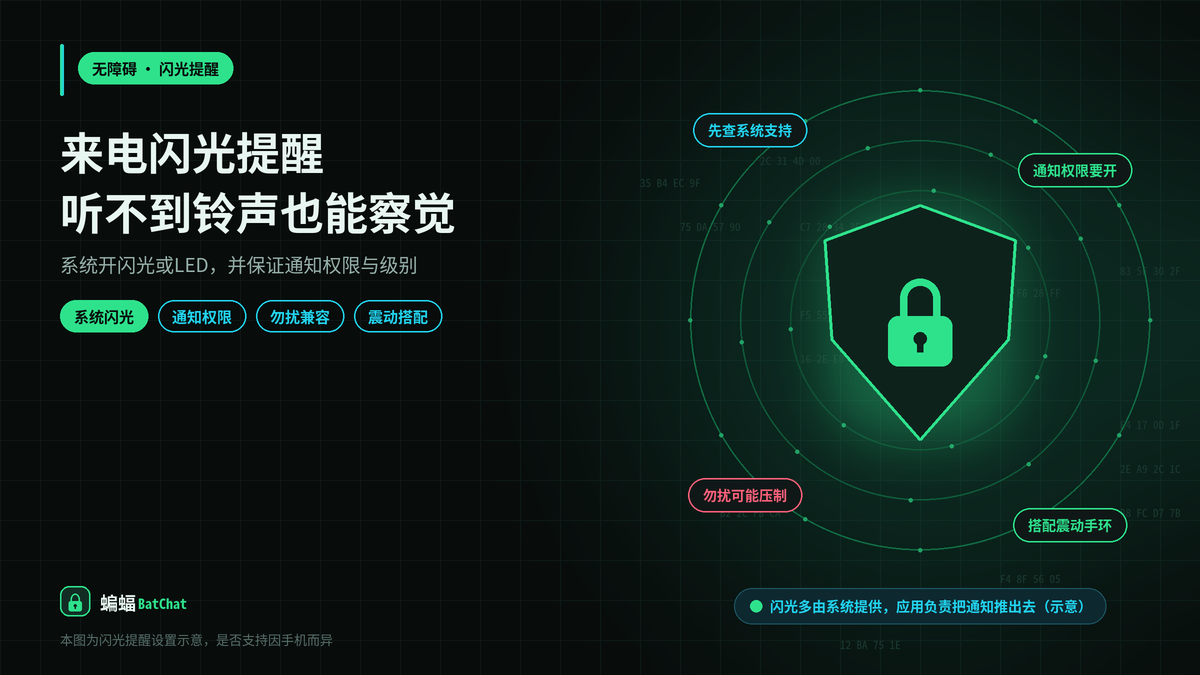
听不到铃声时,可在手机系统里为通知开启闪光或LED,并保证蝙蝠聊天的通知权限开启。机型是否支持闪光提醒因设备而异,应用内名称与入口以当前版本为准,找不到同名项时在系统辅助功能、通知与应用权限里逐项核对。
下文按「什么场景需要闪光、系统层怎么开、应用通知权限与重要级别、与勿扰如何兼容、听障与嘈杂环境的搭配、常见问题」说明。目标是让你在听不到声音时仍能察觉新消息或来电,而不是承诺所有手机都有同样开关。
听不到铃声时为什么要闪光或LED
工厂车间、通勤地铁、听障或听力下降、手机长期静音,都会让提示音失效。这时视觉通道比声音更可靠:闪光灯快速闪烁、老式LED指示灯点亮,或屏幕点亮配合震动,都能提高察觉率。蝙蝠本身负责把消息推到系统通知,闪光则多半由系统或辅助功能完成。
不要把「听不到」只怪到应用头上。先确认是铃声被关、环境太吵,还是系统禁止了该应用的提示。分清层次后,再决定是开闪光、提高通知级别,还是同时打开震动。多层叠加,漏接概率更低。
闪光会耗电、在黑暗环境可能晃到旁人,也有人不喜欢夜间被闪醒。开启前想清楚使用时段,能按情景自动切换的,优先用情景模式,而不是全天强制闪光。
先看系统是否支持通知闪光或LED
在系统设置的辅助功能、无障碍、通知、显示与灯光相关页面,查找「闪光灯提醒」「通知LED」「听力辅助」「视觉提醒」等字样。有的机型可对来电与通知分别设置,有的仅支持来电闪光。是否提供该功能完全因手机而异,没有入口通常表示当前系统不支持,不必在蝙蝠里反复寻找同名开关。
找到入口后,开启通知闪光,并确认是否需要同时允许相机闪光灯权限。部分系统会提示闪光依赖相机硬件,按指引授权即可。设置完成后,用一条测试通知验证:让同事发消息,或自己用另一台设备联系,观察是否闪烁。
老机型若仍有前置LED指示灯,可能在通知类别里单独管理颜色与闪烁频率;新机型更多改用闪光灯或屏幕闪烁。名称不同,目标相同:用光信号补听觉。以你手机实际界面为准,不要按某篇教程的按钮文字死找。
测试时注意环境与安全
测试闪光时避开对向司机与电梯密闭强反光场景,短测即可。确认有效后,把闪光与震动搭配,比单独依赖闪光更稳。若测试完全无反应,回到系统开关、电池优化、通知权限三项再查,而不是先重装蝙蝠。
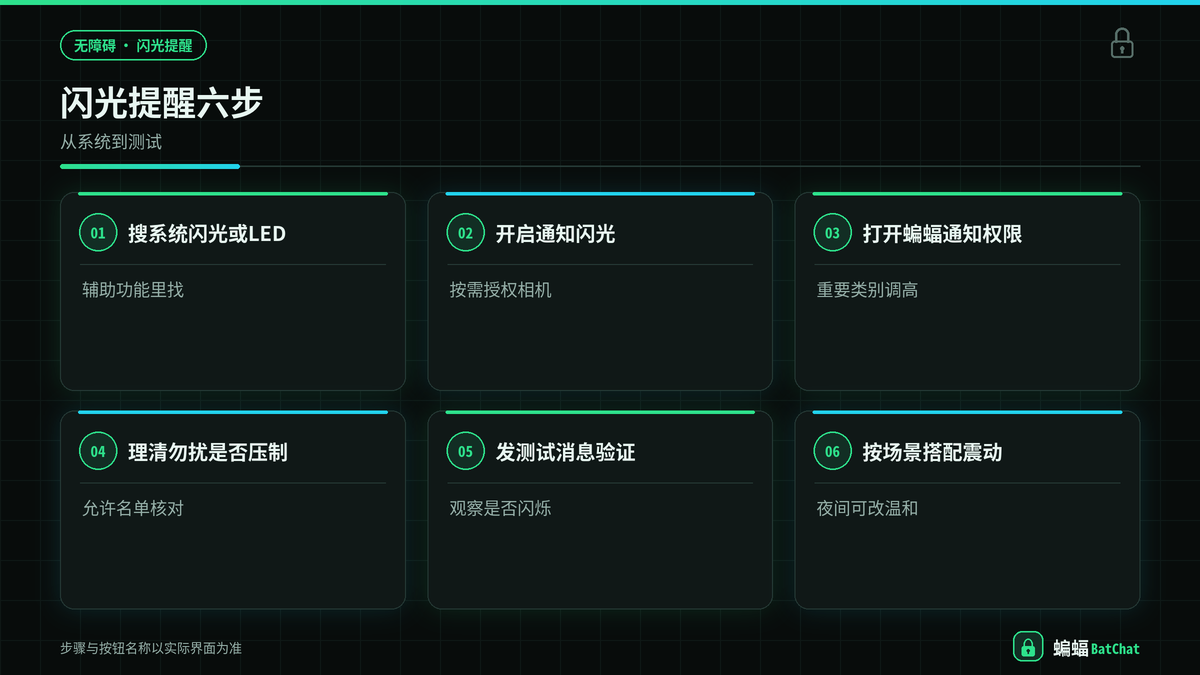
蝙蝠通知权限与重要级别
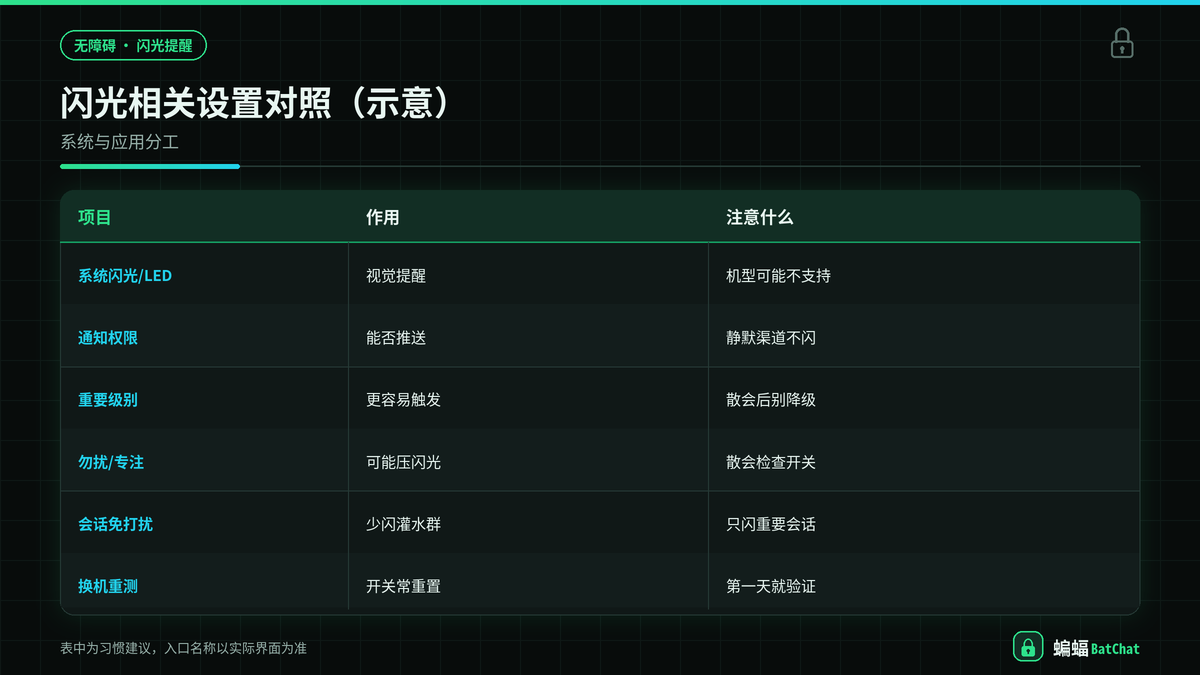
进入手机系统的应用信息页,找到蝙蝠,确认通知权限已允许。再进入通知渠道或类别,把「消息」「来电」等重要类别保持开启,并在支持的系统上将重要会话通知设为高优先级或紧急,以便更容易触发横幅、锁屏提醒乃至闪光策略。具体类别名称以当前版本与系统为准。
若通知被归入静默渠道,即使开了系统闪光,也可能不闪或仅弱提示。开会时若曾把类别降级,散会后记得调回。权限与类别是闪光能工作的前提,系统闪光开关只是最后一环。
应用内若提供声音、震动、横幅等细分开关,保持与你的需求一致。闪光不能替代「通知根本没推送」的问题;推送被电池策略杀掉时,先处理后台运行与自启动,再谈闪光。
与勿扰模式的兼容
系统勿扰或专注模式开启时,可能同时压制声音、横幅与闪光,规则因机型而异。若你白天靠闪光察觉消息,却在勿扰里把蝙蝠排除在允许名单之外,闪光也可能一起消失。开会需要安静时,明确是否允许视觉提醒穿透;散会后检查勿扰是否仍开着。
可以这样分工:开会用勿扰压住一切;日常静音但靠闪光与震动察觉;夜间再改用更温和的提醒,避免闪光打扰睡眠。三种情景对应三套开关,比单一「全开或全关」更符合真实生活。
若发现「勿扰关了仍无闪光」,逐项检查:系统闪光总开关、应用通知权限、通知渠道重要性、电池优化是否限制后台、相机闪光权限是否被关。按清单排查,比凭感觉乱点更快。
听障、嘈杂环境与居家场景的搭配建议
听力不便的用户,建议同时开启闪光、强震动,并把关键联系人通知级别调高。家庭成员可约定紧急事项连续呼叫两次,部分系统对重复来电有穿透策略,是否生效以机型为准。蝙蝠侧保证好友来电与消息通知未被会话免打扰误关。
车间或地铁里,闪光在口袋中可能看不到,震动往往更实用;把手表或手环的通知同步打开,比只靠手机灯更有效。居家沙发场景则闪光加屏幕点亮足够。按场景选主通道,不要假设一种设置通吃。
与家人共用灯光敏感空间时,可把闪光限在工作时段,夜间改震动。尊重同住人休息,也是长期用得下去的前提。
常见问题
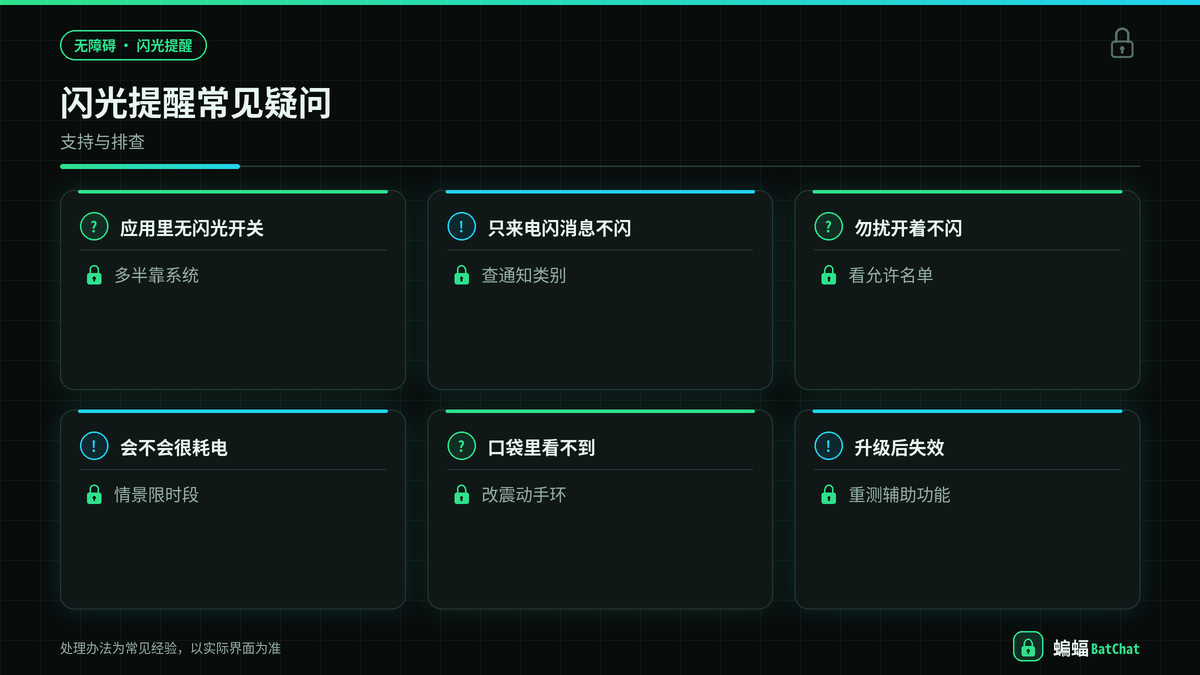
围绕闪光提醒,用户最常问的是「应用里有没有单独开关」以及「为什么有时闪有时不闪」。把系统与应用职责划分清楚,排查会轻松很多。
蝙蝠里找不到闪光开关正常吗
正常。多数情况下闪光由手机系统或辅助功能提供,应用负责发出通知。蝙蝠设置里没有「闪光」二字,并不代表无法使用该能力。先完成系统侧开启与通知权限,再观察效果。
只有来电闪、消息不闪怎么办
回到系统闪光设置,看是否区分来电与通知;再检查消息通知渠道是否被设为静默。把消息类别重要性提高后重测。仍无效果时,确认该机型是否声明仅支持来电闪光,若是,则改以震动与手环通知补消息侧。
耗电、隐私与夜间使用注意
频繁闪光会增加耗电,也可在暗处引人注意。公共场合若担心被旁人察觉你有新消息,可改为仅震动或仅手环。涉及隐私的会话,本身就应配合会话免打扰与锁屏通知隐藏内容,闪光只告诉你「有事」,不要在锁屏预览里泄露正文。
夜间睡眠模式里关闭闪光,改用温和震动或次日摘要,睡眠质量通常更好。第二天工作时段再启闪光。情景自动切换能做就做,不能做就靠闹钟提醒自己切换。
和会话免打扰、重要联系人白名单一起用
闪光解决的是「整机如何用光提醒你」,会话免打扰解决的是「某个群是否还该提醒」。两者可以叠加:灌水群继续免打扰,不触发闪光;家人与客户会话保持通知,才值得为它们点亮闪光。否则所有群一视同仁地闪,只会让你很快关掉闪光功能。
在蝙蝠里把真正需要即时响应的人保留通知,其余长期静音,再打开系统闪光托底。这样闪光次数可控,电量与注意力都更友好。入口名称以实际界面为准,设置后用两条消息分别从静音会话与重要会话测试,确认只有后者会闪。
换机或系统升级后要重测一遍
换手机、大版本系统更新之后,辅助功能里的闪光开关经常被重置,通知渠道也可能回到默认静默。第一天就用测试消息验证闪光与震动,比用了三天才发现「怎么都不闪了」省事。把「换机重测提醒」写进迁移清单,和登录蝙蝠、恢复会话一样对待。
若升级后完全找不到闪光入口,可能是新系统取消了该能力,改用屏幕闪烁、边框灯或其他视觉提醒。以新机说明与设置搜索结果为准,不要强行沿用旧机教程里的路径。
工厂与值班场景的额外建议
需要长时间离身看设备时,仅靠口袋里的闪光不够,优先考虑手环震动或桌面副屏。把蝙蝠登录在允许通知的副设备上,主手机保持充电与网络稳定。值班交接时告诉下一班闪光与勿扰如何切换,避免值班空窗。
涉及安全操作的岗位,也要遵守现场对电子设备的规定:有的区域禁止闪光灯频闪,此时只能改用震动或离开作业区再查看。功能再好,也要服从现场安全规则。
小结
蝙蝠聊天在听不到铃声时,可依靠手机系统的通知闪光或LED,并确保通知权限与重要级别开启;同时理清与勿扰的兼容关系,按场景搭配震动与可穿戴提醒。是否支持及具体名称因机型与当前版本而异,先测试再固定习惯,才能稳定察觉新消息与来电。