
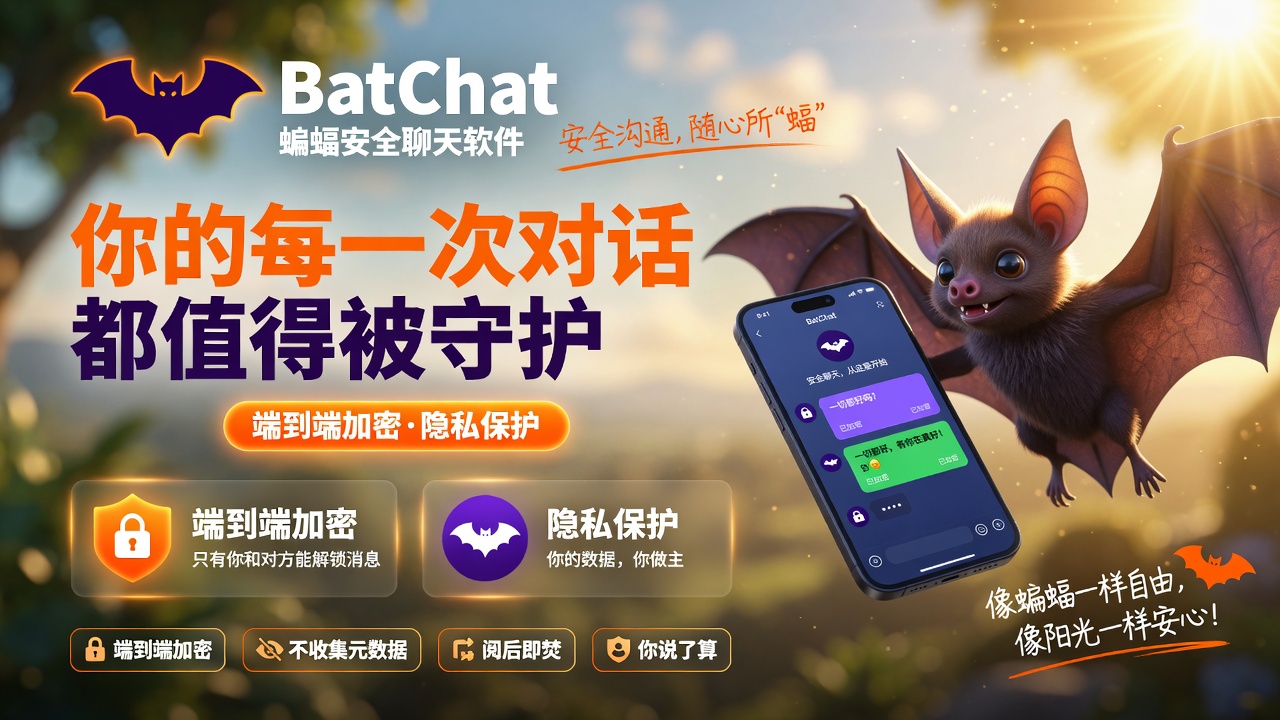
随着用户对个人隐私和通信安全的重视程度不断提高,越来越多的人开始选择具备加密通信能力的聊天工具。蝙蝠安全聊天软件(BatChat)作为一款主打端到端加密和隐私保护的即时通讯软件,吸引了不少希望提高聊天安全性的用户。
对于第一次接触蝙蝠安全聊天软件的用户来说,注册账号是开始使用软件的第一步。但在实际注册过程中,很多人会遇到一些问题,例如注册入口在哪里、验证码无法收到、注册以后无法登录、账号信息填写错误、换手机以后如何继续使用等。
由于蝙蝠安全聊天软件更加注重隐私保护,因此注册流程和普通社交软件存在一定区别。用户不仅需要完成基础账号创建,还需要注意账号安全、设备管理以及后续登录验证。
本文只围绕一个问题展开:蝙蝠安全聊天软件怎么注册账号。
下面将从注册前准备、详细操作步骤、验证码问题、注册失败原因以及账号安全管理等方面,详细介绍完整流程。
一、注册蝙蝠安全聊天软件之前需要准备什么
在开始注册之前,建议先准备好以下内容。
第一,准备一台正常联网的手机设备。
蝙蝠安全聊天软件主要用于移动端即时通信,因此注册过程中需要保持手机网络稳定。
第二,准备可以正常接收验证信息的账号信息。
注册过程中通常需要通过验证方式确认账号归属,因此必须保证填写的信息真实有效,并且能够正常完成验证。
第三,确认手机系统环境正常。
如果手机存储空间不足、系统权限限制过多,可能影响软件安装、运行以及注册流程。
第四,提前了解软件用途。
蝙蝠安全聊天软件重点关注隐私通信,因此注册以后涉及账号登录、设备管理、聊天安全设置等内容。
注册账号并不仅仅是创建一个聊天入口,更是建立后续安全通信环境的重要步骤。
二、蝙蝠安全聊天软件注册账号详细步骤
下面按照常见注册流程介绍具体操作方法。
由于不同版本的软件界面可能会存在调整,实际操作时应以当前版本显示页面为准。
第一步:下载安装蝙蝠安全聊天软件
首先需要在手机中安装蝙蝠安全聊天软件。
安装完成以后,点击软件图标进入应用。
第一次打开软件时,需要等待客户端完成初始化加载。
如果打开速度较慢,不要立即重复点击图标。
等待软件进入首页后,再进行下一步操作。
第二步:进入注册页面
打开软件以后,在登录页面寻找注册入口。
通常情况下,新用户需要选择注册账号,而不是直接登录。
点击注册相关选项以后,进入账号创建流程。
如果当前页面只有登录入口,可以查看页面下方或者更多选项区域,寻找新用户注册入口。
第三步:填写注册信息
进入注册页面以后,根据提示填写对应信息。
填写过程中,需要特别注意以下几点:
第一,确认输入内容准确。
不要使用错误账号信息,否则后续登录可能出现问题。
第二,检查输入格式。
部分输入法可能自动修改字符格式,例如大小写变化或者添加空格。
第三,确认当前设备环境。
不要在公共设备上随意注册重要通信账号。
注册信息填写完成以后,进入下一步验证。
第四步:完成验证流程
为了确认账号属于本人,注册过程中通常需要完成验证。
验证时,需要注意:
不要连续重复提交验证请求。
如果验证信息没有立即到达,应先等待一段时间。
不要频繁更换注册信息。
如果多次请求验证,可能导致之前的信息失效。
正确方式是:
等待当前验证流程完成;
确认最新收到的信息;
按照页面提示完成输入。
第五步:设置账号安全信息
完成基础注册以后,建议立即检查账号安全设置。
例如:
确认个人资料信息;
检查登录设备;
设置必要的安全保护功能。
对于强调隐私保护的软件来说,账号安全管理非常重要。
注册完成以后,不建议马上开始大量添加联系人或者发送重要信息。
应该先熟悉软件界面和安全功能。
三、注册验证码收不到怎么办
验证码问题是新用户注册过程中最常见的问题之一。
如果长时间没有收到验证信息,可以按照以下方法排查。
检查填写的信息是否正确
首先确认注册时填写的信息是否准确。
如果填写错误,验证码自然无法发送到正确位置。
重新检查输入内容。
确认没有多余空格。
确认数字和字符没有错误。
检查网络状态
虽然验证码接收通常不完全依赖网络,但手机网络异常可能影响整个注册流程。
可以尝试:
关闭网络后重新开启;
切换网络环境;
重新打开软件。
然后再次发起验证。
不要连续点击获取验证码
很多用户看到验证码没有收到,会不停点击发送。
这种方式容易导致多个验证码同时生成。
结果反而无法判断哪一个有效。
正确方法:
等待系统提示;
确认等待时间;
再次请求新的验证信息。
检查手机系统限制
部分手机可能会限制应用后台运行或者通知权限。
可以进入手机设置。
找到应用管理。
查看蝙蝠安全聊天软件相关权限。
确保软件能够正常运行。
四、注册成功后无法登录怎么办
有些用户注册完成以后,却发现无法正常登录。
这种情况通常有几个原因。
原因一:账号信息输入错误
注册成功并不代表登录时可以随意输入。
登录时需要使用正确的账号信息。
建议重新检查:
账号字符;
大小写;
输入方式。
原因二:客户端状态异常
如果软件刚刚完成注册,客户端可能需要重新加载账号状态。
可以尝试:
关闭软件;
重新打开;
再次登录。
原因三:网络环境不稳定
登录过程需要保持稳定连接。
如果网络不稳定,可能出现注册成功但登录失败的情况。
可以切换网络后再次尝试。
五、换手机以后如何继续使用注册账号
很多用户注册完成以后,会遇到更换手机的问题。
更换设备并不代表需要重新注册。
正确方式是:
第一,在新手机安装蝙蝠安全聊天软件。
第二,打开软件进入登录页面。
第三,使用原来的账号信息登录。
第四,根据页面提示完成验证。
第五,等待账号初始化完成。
需要注意:
不要因为换手机无法立即看到原来的内容,就重新创建账号。
新账号和旧账号属于不同账户环境,无法自动关联。
六、注册过程中提示失败怎么办
如果注册过程中出现失败提示,可以按照以下顺序检查。
首先检查网络。
确认当前网络能够正常使用。
其次检查输入信息。
确认所有内容填写正确。
再次检查客户端。
关闭软件重新打开。
最后检查软件版本。
如果版本过旧,可以根据当前情况更新客户端。
不要一遇到注册失败就反复提交。
应该先找到具体失败原因。
七、注册蝙蝠安全聊天软件时常见错误操作
第一,使用错误信息注册。
这会导致后续无法找回账号。
第二,频繁修改注册内容。
可能导致验证流程混乱。
第三,连续请求大量验证码。
可能影响正常验证。
第四,使用来源不明的软件版本。
可能增加账号安全风险。
第五,注册完成以后立即忽略安全设置。
隐私通信软件更加需要做好账号保护。
八、注册完成后应该检查哪些设置
成功注册以后,建议进行一次基础检查。
第一,确认个人账号信息。
确保当前账号属于自己。
第二,检查登录设备。
确认没有陌生设备。
第三,了解隐私功能。
例如:
端到端加密;
双向撤回;
阅后即焚;
截屏提醒;
匿名群聊。
第四,熟悉聊天设置。
避免以后遇到问题时不知道在哪里调整。
九、注册蝙蝠安全聊天软件时如何保护账号安全
账号安全不仅关系到登录,也关系到后续聊天内容保护。
建议养成以下习惯:
第一,不向其他人提供账号验证信息。
第二,不在陌生设备长期登录。
第三,定期检查登录设备。
第四,不使用简单或者容易猜测的信息。
第五,开启软件提供的安全保护功能。
对于隐私通信软件来说,账号安全是整个通信安全体系的基础。
十、注册以后如何开始第一次聊天
完成注册以后,可以按照以下流程开始使用。
第一,进入联系人或者聊天页面。
第二,选择需要沟通的对象。
第三,发送普通测试消息。
第四,确认消息发送和接收正常。
第五,根据需求调整隐私设置。
第一次使用时,不建议直接发送大量重要内容。
先熟悉软件功能,再进行正式交流。
十一、为什么注册时要重视账号管理
很多用户认为:
“注册只是创建一个账号。”
但对于蝙蝠安全聊天软件这类强调隐私保护的软件来说,账号本身就是安全体系的一部分。
账号管理涉及:
登录安全;
设备授权;
聊天数据保护;
隐私功能使用。
如果注册阶段没有做好管理,后续遇到换设备、登录异常等问题时,会增加处理难度。
因此,从注册第一步开始,就应该建立良好的账号使用习惯。
十二、蝙蝠安全聊天软件注册问题快速排查流程
如果当前注册失败,可以按照以下顺序处理:
第一步:
确认软件已经正常安装。
第二步:
检查网络连接。
第三步:
进入正确注册入口。
第四步:
确认填写信息准确。
第五步:
完成验证流程。
第六步:
等待账号创建完成。
第七步:
重新登录测试。
第八步:
检查账号安全设置。
按照这个流程操作,可以解决大部分注册过程中的常见问题。
十三、注册账号以后如何避免后续使用问题
注册完成以后,不要马上忽略账号管理。
建议:
保存好自己的账号信息;
熟悉登录方式;
了解设备管理功能;
定期检查安全设置。
如果以后需要更换手机或者电脑,可以更加顺利地完成账号迁移和登录。
十四、蝙蝠安全聊天软件注册流程总结
蝙蝠安全聊天软件注册账号的核心流程可以概括为:
安装软件 → 进入注册页面 → 填写注册信息 → 完成验证 → 创建账号 → 设置安全选项 → 登录使用。
遇到注册问题时,不要盲目重复操作。
如果验证码无法收到,重点检查信息填写和网络环境;
如果注册失败,重点检查客户端和输入内容;
如果注册以后无法登录,重点检查账号信息和登录环境。
蝙蝠安全聊天软件注重端到端加密和隐私保护,因此用户在创建账号时,不仅要关注注册成功,还要关注后续账号安全管理。
正确完成注册流程,并做好基础安全设置,才能更好地使用聊天加密、隐私保护以及多端通信等功能,让日常沟通更加安全稳定。