
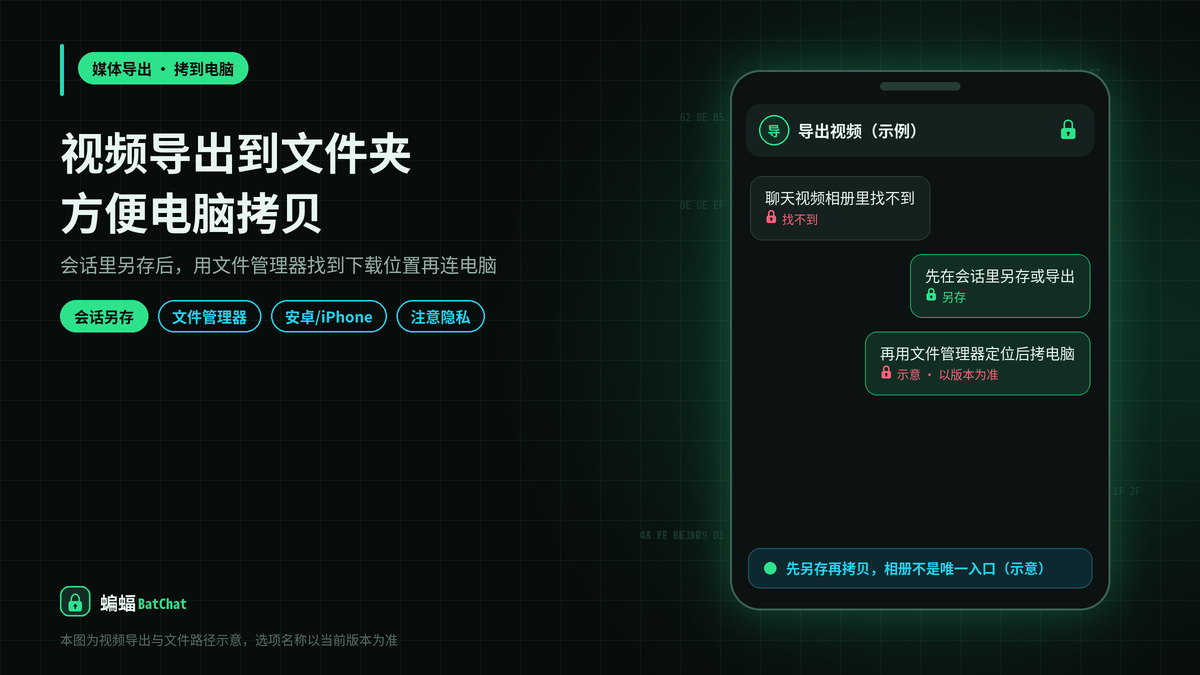
要把蝙蝠聊天视频拷到电脑,先在会话里另存或导出,再用手机文件管理器或系统文件 App 找到下载位置。路径因机型与系统而异,注意他人隐私,勿把对方视频外传。选项名称以当前版本为准,找不到同名入口时,在消息长按菜单、聊天设置与系统文件类应用里逐项核对。
下文按「为什么相册里找不到、会话里怎么另存、安卓文件管理器怎么找、iPhone 怎么权衡、隐私边界怎么守、常见问题」说明。很多人以为视频会自动进相册,其实多数版本默认只缓存在应用目录;不另存就直接连电脑,往往什么也看不到。
为什么相册里没有,电脑也拷不到
蝙蝠收到的视频,常见会先落在应用私有缓存或下载目录,而不是系统相册。相册是系统媒体库的入口,应用目录则需要文件管理器或「文件」App 才能浏览。若你从未点过「另存为」「保存到手机」「导出到文件」,视频可能一直只在会话气泡里可播,却不在相册网格中出现。
电脑拷贝依赖「手机上已经有一份可被外部访问的文件」。无线互传、数据线、云盘同步,都默认扫描相册或公开下载文件夹;应用沙箱里的缓存,外设通常读不到。因此正确顺序是:先在会话里把视频另存到可访问位置,再用文件管理器确认路径,最后才连电脑或传网盘。
若你开过「自动保存到相册」一类开关,图片可能进相册,视频仍可能只进下载目录,以实际界面为准。本篇聚焦「主动导出到相册以外的文件夹」,方便按文件夹整理并整批拷到电脑,而不是讨论如何关闭自动保存。
先在会话里另存或导出(以当前版本为准)
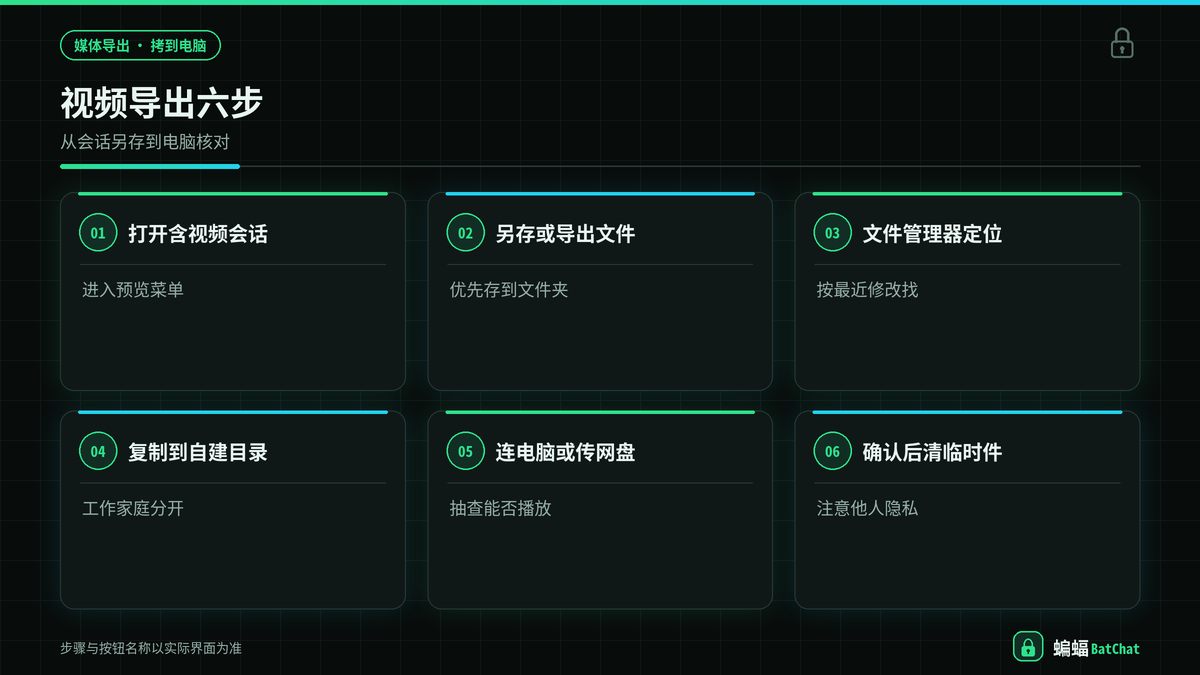
打开含目标视频的会话,点开视频进入全屏或预览页,再找「另存为」「保存」「导出」「更多」等入口。部分版本在气泡上长按即可出现菜单,部分版本要先进预览再点右上角。选中后,优先选「保存到文件」「导出到文件夹」或类似选项,而不是只点「保存到相册」——后者会进媒体库,不一定方便按项目归档。
一次导出多个视频时的节奏
需要批量拷贝时,先在会话里按时间顺序逐条另存,或看是否支持多选媒体再导出。没有多选时,不要边播边存边连电脑,容易漏条。可先建一个临时清单:记下会话名、大致日期与条数,另存完成后再用文件管理器核对数量是否一致。
另存失败常见原因是存储空间不足、权限未开、或视频仍在缓冲。先确认视频能完整播放,再授权存储或文件访问权限,清出空间后重试。仍失败就换网络环境重下一次,或以当前版本提示为准,不要反复强制结束应用导致文件半截写入。
安卓:用文件管理器查看应用下载目录
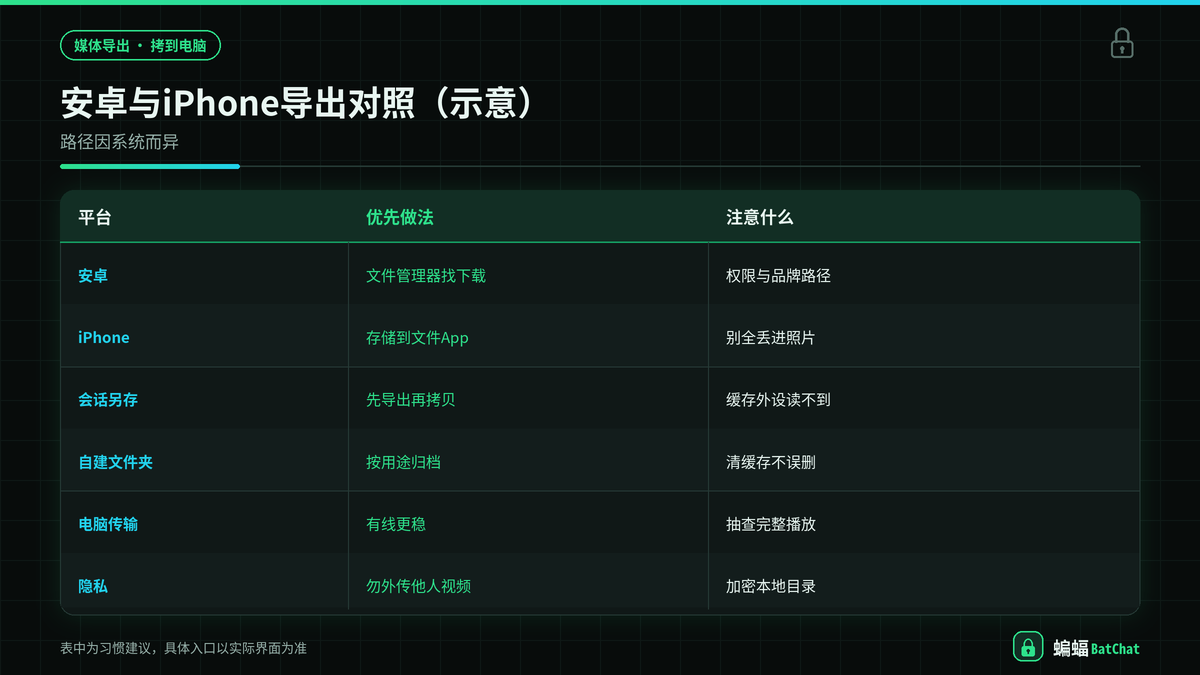
安卓上打开系统自带或厂商文件管理器,在「下载」「Documents」「内部存储」或应用数据相关路径下查找蝙蝠目录与 media、download、Movies 一类子文件夹。不同品牌路径差异很大,可用文件管理器的搜索框输入视频后缀或近期修改时间筛选,比死记路径更快。
找到文件后,建议立刻复制或移动到你自建的文件夹,例如「蝙蝠导出/工作」或「蝙蝠导出/家庭」,避免下次应用清缓存把未备份文件清掉。自建文件夹放在内部存储根目录或 Documents 下,用数据线连电脑时通常更容易被资源管理器直接看到。
权限与看不见文件夹时怎么办
若文件管理器提示无权限访问应用数据,到系统设置里给文件管理器开启「所有文件访问」或对应存储权限,再回到蝙蝠确认存储权限也已允许。部分高版本安卓对应用私有目录限制更严,此时更依赖应用内的「导出到系统文件夹」而不是直接钻系统隐藏目录。
连电脑前,用手机先播放一遍导出文件,确认不是空文件或无法解码的半截缓存。再用 USB 传输、附近分享或网盘上传到电脑。传输完成后,在电脑上抽查时长与画面,再决定是否删除手机临时副本,避免误删唯一一份。
iPhone:文件 App 与传照片的权衡
在 iPhone 上,优先看蝙蝠是否提供「存储到文件」或分享到「文件」App。选中后可放到云盘目录、我的 iPhone、或你已启用的电脑相关位置。用「文件」App 按文件夹归档,比全部丢进照片更适合「稍后用电脑整批拷贝」的场景。
若只能「保存到照片」,再在电脑上通过传照片或同类互传把相册内容同步出去,也能完成拷贝,但相册混杂自拍与聊天视频,后期筛选成本高。有「存储到文件」时,建议把工作相关视频单独建文件夹,家庭相关另建,减少电脑端二次整理。
用数据线连接电脑时,按系统提示信任此电脑,再在电脑上浏览「文件」App 已保存的位置或照片库。无线互传适合少量文件;几十条长视频更建议有线或先传到大容量网盘再从电脑下载,稳定性和电量消耗通常更可控。
隐私边界:他人视频不要外传
聊天视频往往含人脸、工牌、桌面文件、家庭住址或谈话内容。即便你只是「自己备份到电脑」,若电脑被共享账号登录、或文件夹同步到公开网盘,等于扩大传播面。导出后立刻放到加密磁盘、需密码的用户目录,或仅本地、不同步的文件夹。
涉及同事、客户、家人出镜的内容,默认按「未经同意不得转发」处理。工作材料需要归档时,优先导出不含无关画面的片段,或打码后再存档。群视频更要谨慎:群里一个人另存外传,可能牵连多人隐私,责任并不因「我只是拷到自己电脑」而消失。
导出完成后,检查手机「最近删除」与网盘回收站是否残留;不需要长期留在手机上的,确认电脑备份完整后再清理,降低手机丢失时的泄露面。对外提供材料时,用专门整理过的副本,不要直接把整个「蝙蝠导出」文件夹打包发出去。
常见问题
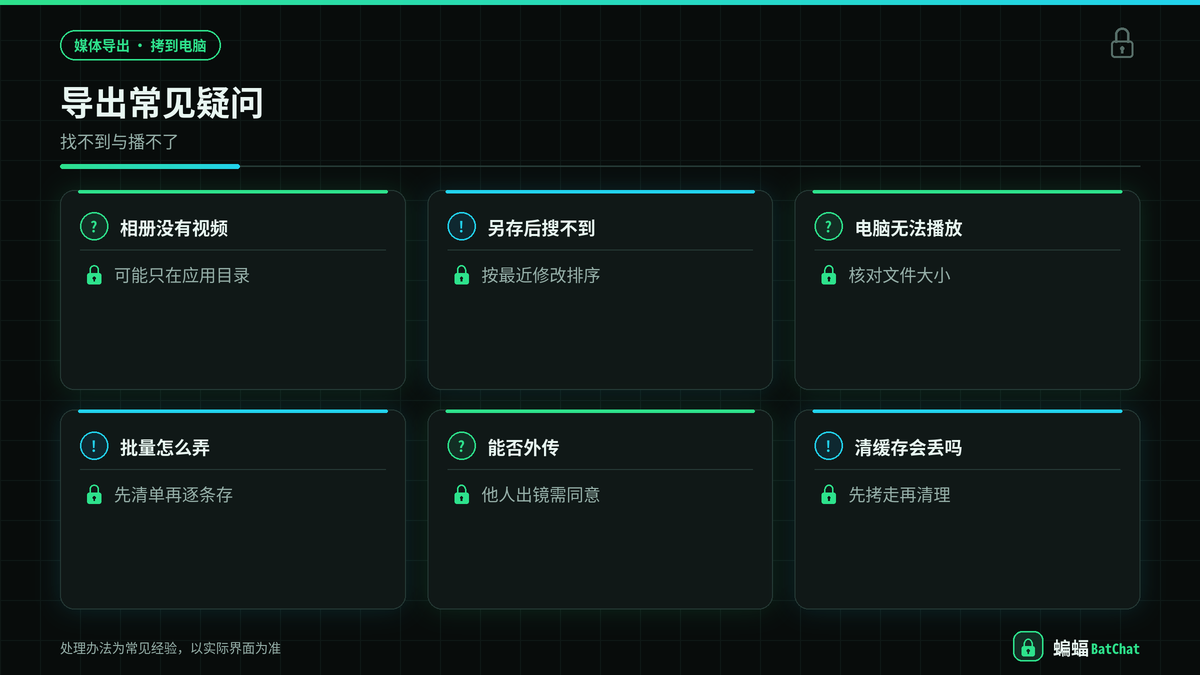
另存与拷贝过程中,最常见的卡点是「点了保存却找不到」和「电脑里全是缩略图播不了」。把问题拆开排查,通常能快速定位到原因。
另存成功但文件管理器搜不到
先回到会话确认预览仍在,再看另存时选的目标文件夹名称。用文件管理器按「最近修改」排序,而不是只搜文件名。仍没有时,检查是否存进了相册而非文件目录,或是否被系统归到受限空间需要额外权限。以当前版本提示与系统文件位置为准。
电脑上能看到文件但无法播放
可能是传输中断导致文件不完整,或电脑缺少对应解码组件。先对比手机与电脑上的文件大小是否一致,不一致就重新传。大小一致仍不能播时,换一个常见播放器试播,或先在手机上确认原文件可完整播放再导出一次。
整理习惯:导出目录与命名
建议固定一个一级目录专门放蝙蝠导出内容,下面按「日期—会话用途」分子文件夹,文件名带日期与简短主题,避免全是无意义的序号。半年后回看时,靠文件夹名就能判断能不能删、该不该加密,比翻聊天记录省事得多。
定期把已拷到电脑且确认无误的手机临时文件清掉,只保留仍需手机端查阅的少量副本。清理前再播一遍关键片段做抽查。把「另存—核对—拷贝—清理」做成固定四步,比偶尔想起才导出更不容易漏文件或留隐私残骸。
连电脑前后的快速核对清单
另存完成后,先在手机文件管理器里确认文件数量、时长与修改时间,再插入数据线或发起互传。传输中不要锁屏杀后台,也不要同时清理蝙蝠缓存。传到电脑后随机抽查两三条能否完整播放,确认无误再删手机临时副本。若某条失败,只重传失败项,不必整批重来。
工作与生活视频建议分盘或分文件夹存放,并给工作目录单独设系统权限或加密。拷贝不是终点,归档命名与访问权限才决定三个月后还能不能安全找到、会不会被别人顺手打开。
小结
蝙蝠上要把视频拷到电脑,关键是先在会话里另存或导出到可访问文件夹,再用安卓文件管理器或 iPhone 文件 App 定位文件,最后才连电脑或传网盘。路径因系统而异,以实际界面为准;涉及他人出镜的内容注意隐私,勿随意外传。养成固定导出目录与核对数量的习惯,拷贝会稳定很多。