
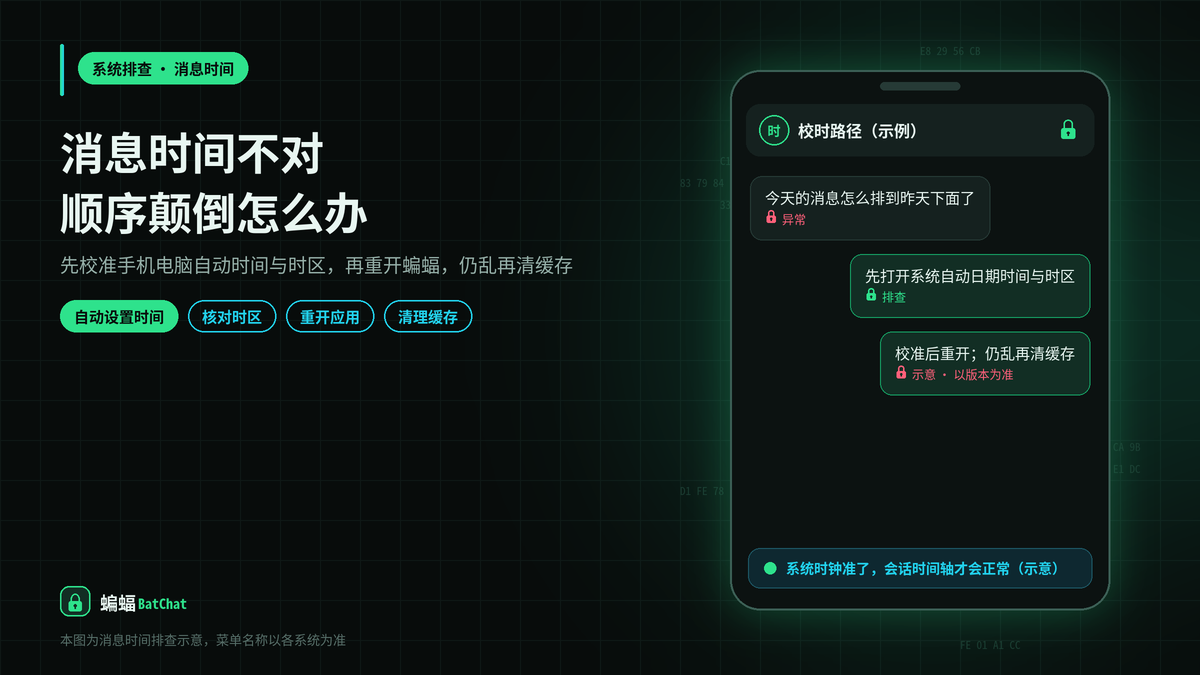
蝙蝠聊天里若出现消息时间超前滞后、今天的对话排到昨天下面、甚至新旧气泡顺序颠倒,多半不是聊天记录丢了,而是手机或电脑的系统时间、时区不准。先在系统设置里打开自动设置日期、时间与时区,再重新打开蝙蝠;若仍乱,清理缓存后重新加载会话。出国或跨时区时的具体显示规则,以当前版本为准。
下文按「错乱原因、手机怎么校时、跨时区怎么理解、电脑端怎么同步、校准后仍乱怎么办、时间不准会牵连哪些安全功能、常见问题」排查。菜单名称以各系统实际界面为准。
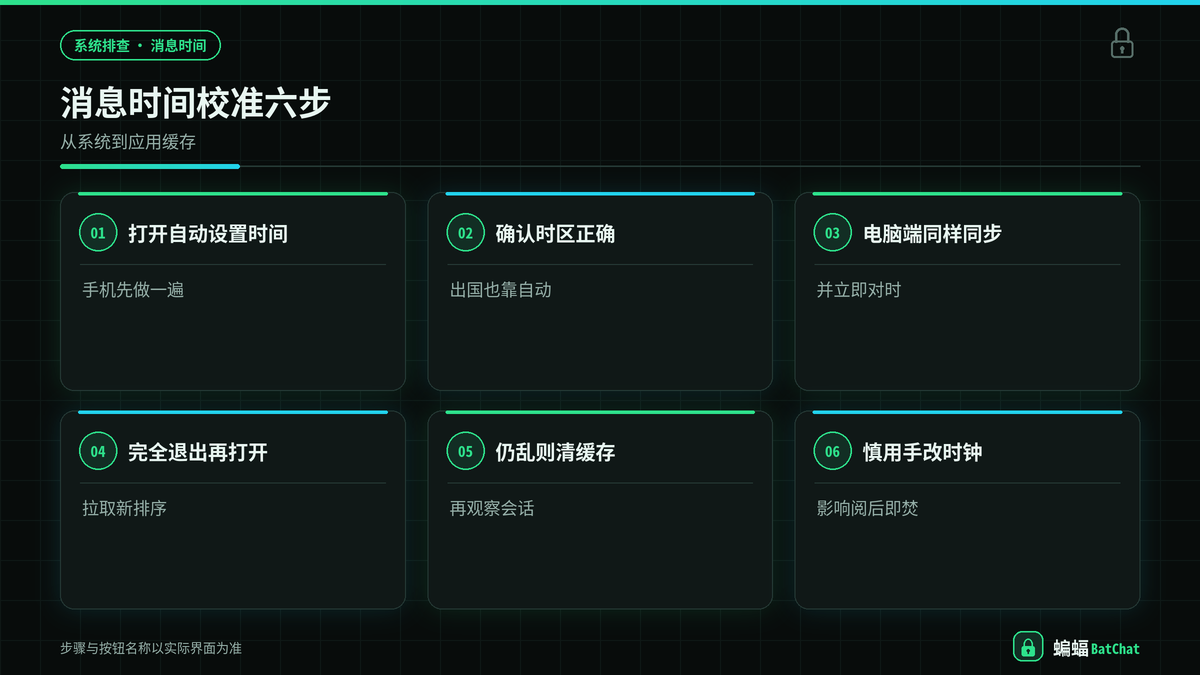
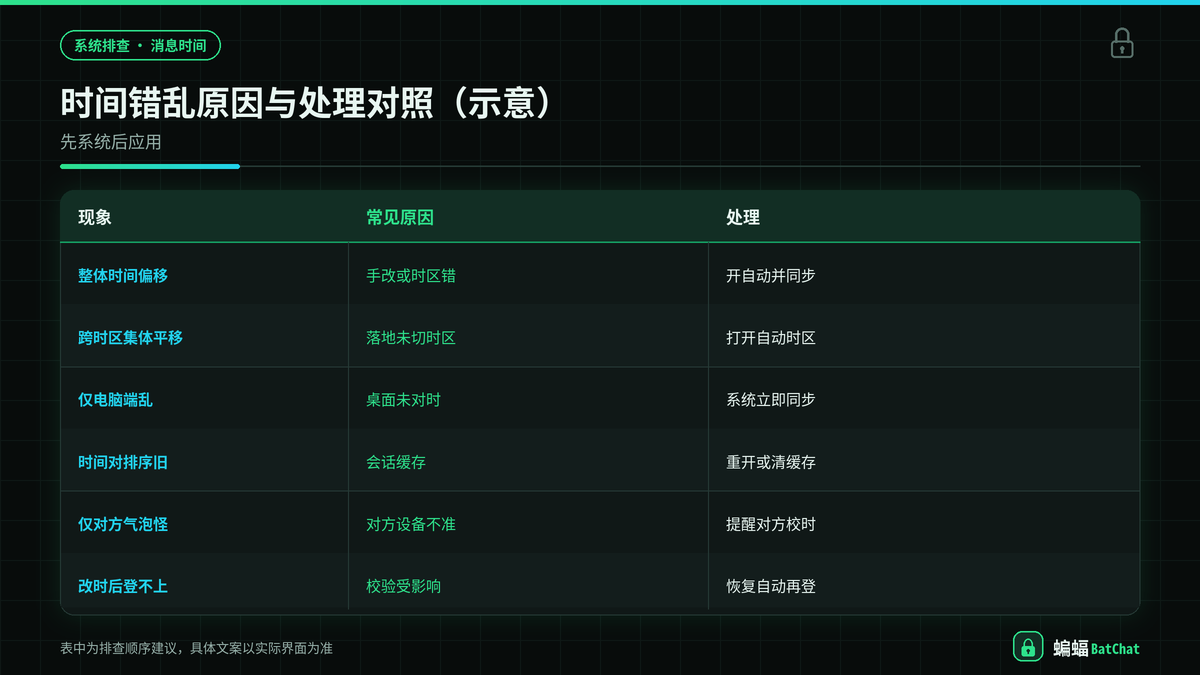
时间错乱的常见原因:手机时间、时区、出国、手动改时间
聊天软件展示的时间,通常来自「服务器时间」与「本机时间」的配合。本机时间被手动改慢、改快,或时区选成别的国家,会话列表和气泡旁的时间戳就会偏离你的直观感受。有人故意改时间用来「伪装签到」或测试限时功能,改完忘了改回来,就会表现为整页消息时间都不对。
出国漫游、跨时区飞行后,若关闭了自动时区,手机会一直停留在出发地时区,本地早上八点的消息可能显示成昨天晚上。网络突然切换、飞行模式刚关闭、系统刚升级,也可能短暂出现时间未同步,一般在打开自动设置并连上网后会恢复。
少数情况下,缓存里的会话排序与服务器不一致,表现为「时间看起来对了,但新消息仍插在旧位置」。这类问题在校准系统时间之后,还需要重开应用或清理缓存才能对齐,后面单独写。
先检查手机时间
排查从系统层开始,不要先在蝙蝠里反复进出或反复清数据。系统时间正确,是聊天时间正确的前提;本机时钟不准时,再怎么刷新会话也很难得到稳定顺序。
iPhone:设置 > 通用 > 日期与时间 > 自动设置
打开「设置」,进入「通用」,再点「日期与时间」。打开「自动设置」,让系统按网络与定位更新日期、时间与时区。若开关已经是打开的,可先关掉再打开一次,迫使系统重新同步;同步期间保持联网。
自动设置打开后,时区一栏通常变为不可手改或显示当前区域。确认显示的城市与你实际所在地大致相符。若你人在国内却显示海外城市,检查是否开了错误的网络代理或定位权限异常,修好后再看蝙蝠时间是否恢复。
安卓:设置 > 系统 > 日期和时间 > 自动确定时间和时区
不同品牌路径略有差异,一般在「设置」→「系统」或「其他设置」→「日期和时间」。打开「自动确定日期和时间」「自动确定时区」(文案可能略有不同)。关闭此前手动指定的日期,避免与网络时间打架。
若公司策略或家长控制锁定了时间设置,需要先解除限制再改。同步完成后,下拉状态栏看锁屏时间是否与身边挂钟一致,再返回蝙蝠查看会话列表。
出国或跨时区时的显示规则(以当前版本为准)
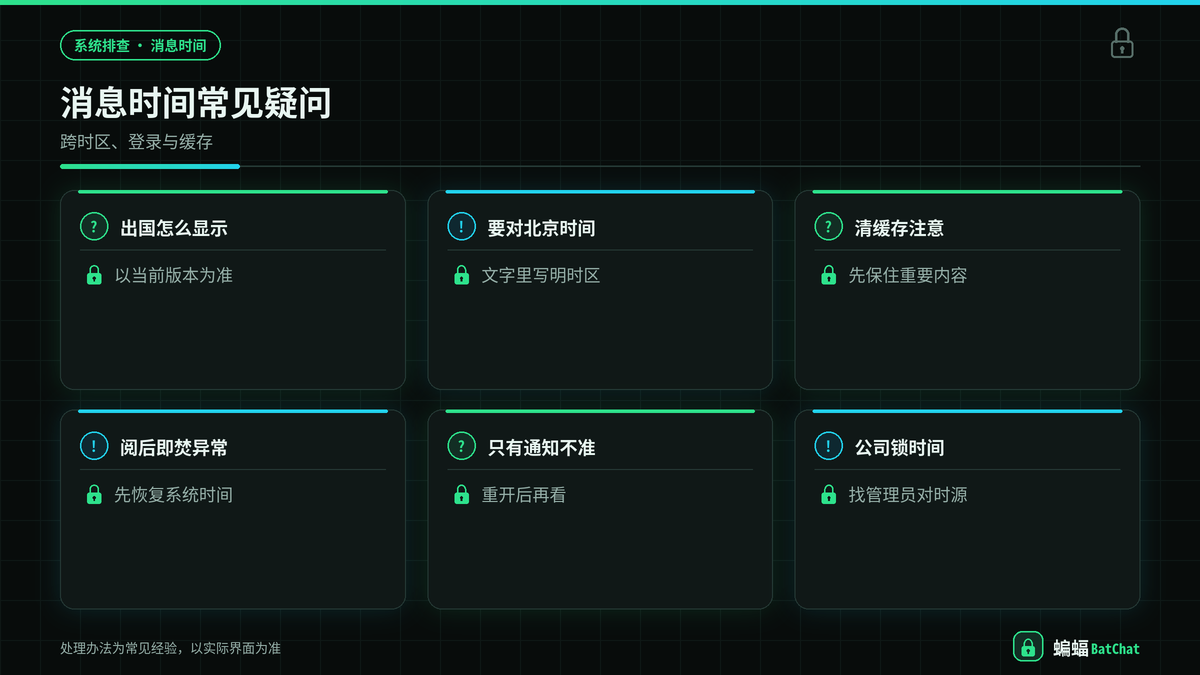
跨时区时,有的客户端按「你当前本地时区」换算所有气泡时间,有的按「消息产生时的时区」固定显示,还有的在详情里同时给出相对时间。以你当前版本实际表现为准,不要拿别的软件习惯硬套。
若你夜间飞行、落地后消息「集体平移」了几个小时,优先确认手机时区已自动切换到目的地。时区对了,平移通常会消失或变得符合当地时间。需要和国内同事对表时,以约定的「北京时间几点」为准,可在文字里写明时区,避免只看气泡旁的数字。
长期双城往返的人,建议始终开启自动时区,少用手改。手动改时区图省事,最容易在下一段旅程忘记改回,再次造成顺序错乱。
电脑端时间不对
电脑登录蝙蝠时,时间戳同样依赖操作系统。台式机长期断电、虚拟机休眠、或关闭了网络时间同步,都会出现与手机端不一致的显示。
Windows 打开自动设置时间并立即同步
打开「设置」→「时间和语言」→「日期和时间」,开启「自动设置时间」与「自动设置时区」。点「立即同步」或同类按钮,确认时间服务器同步成功。同步失败时检查网络与防火墙是否拦截了时间服务。
改完后完全退出蝙蝠桌面端再打开,不要只关窗口留托盘。重新登录后点开一条跨天会话,看顺序是否已与手机端一致。
Mac 在日期与时间里打开自动设置
打开「系统设置」→「通用」→「日期与时间」,打开自动设置日期与时间,并确认时区自动或选对城市。笔记本跨时区出差后,同样依赖这一项。
若公司管理的 Mac 禁止修改时间,把现象截图给管理员,说明聊天排序依赖系统时间,请其打开网络时间同步。
校准后消息顺序还是乱
系统时间已经与挂钟一致,但蝙蝠里仍有个别会话顺序怪异时,按「重开 → 清缓存 → 再观察」处理,不要急着卸载。
退出重新打开蝙蝠
在手机上从多任务界面把蝙蝠滑掉,等待几秒再打开;桌面端则退出账号或退出程序后重开。重开会重新拉取会话元数据,许多「时间对了但排序旧」的情况会消失。
重开后先看最近活跃的两三个会话,再翻一个很久没开的会话。若只有某一个会话异常,可能是该会话缓存损坏,可尝试进入后再返回列表,或按下一节清缓存。
清理缓存后重新加载
在蝙蝠的设置或存储管理里清理缓存(名称以当前版本为准),清理后不要立刻卸载。缓存清掉后首次打开会重新下载部分头像与消息索引,耗时与流量视会话多少而定。清理缓存的细步骤可参考本站相关说明,这里只强调:先备份你在意的内容,再清缓存。
清完仍严重错乱,记录现象发生的时间、是否刚跨时区、是否刚手动改过时间,再考虑重装或联系支持。重装前确认能登录,避免本地独有数据未同步就清除。
时间不准对安全功能的影响:阅后即焚计时、登录验证
阅后即焚、限时消息、部分登录验证与风控逻辑会参考时间。本机时间被大幅拨快或拨慢,可能导致倒计时异常、验证码提示过期、或登录流程反复失败。发现时间乱时,先恢复自动时间,再使用这些功能。
不要用改系统时间的方式去「延长」阅后即焚或规避限时,既不稳定也可能触发异常检测。需要更长阅读窗口,应在发送前与对方约定普通消息或可复制到加密备忘录的内容,而不是拨时钟。
多人协作若依赖「几点前回复」,以双方认可的时区书面约定为准,气泡旁时间只作参考。时间校准既是体验问题,也是减少误判和安全功能异常的基础。
常见问题
下面两个情况最容易让人误判成「软件坏了」。先分清是本机问题还是对方环境问题,能少走弯路。
只有对方的消息时间不对
若你自己发出的气泡时间正常,只有某位好友的消息时间怪异,可能是对方设备时间不准,或跨时区显示差异。你可以正常回复,并提醒对方打开自动设置时间。不必为此卸载自己的客户端。
若所有好友的消息都错、只有你自己的对,仍优先查本机时区与缓存。列表排序依赖本机对时间戳的解释,本机错了会「看起来像大家都错」。
改了时间后登录不上
手动改时间后立刻登录,可能遇到证书校验、验证码过期或风控提示。把日期时间改回自动同步,等待一分钟再试。仍失败可切换网络、重启手机后再登录。
若必须临时手改时间(例如维修检测),改完立刻恢复自动,并避免在手改期间做支付、注销、验证等高敏感操作。
核对时间时建议顺带做的三件小事
校准系统时间的同时,建议顺手确认三件事,避免「时钟对了、别的地方还在捣乱」。第一,看状态栏或锁屏时间是否与墙上的钟、另一台已校准设备一致,误差应在一分钟以内。第二,确认蝙蝠通知里的时间戳与会话内气泡时间大致同一套规则,若通知超前会话很多,多半是通知缓存,重开后通常会跟上。第三,若你同时开着桌面端和手机端,先校准两端系统时间,再分别重开客户端,减少「手机正常、电脑仍乱」的错觉。
对经常手动改时间做演示或开发测试的人,可以在备忘录里写一条「测完立刻恢复自动时间」,并把它固定在通知栏或桌面小部件能看见的位置。养成恢复动作,比事后排查聊天顺序节省得多。家庭共用电脑时,也提醒家人不要为了游戏或签到去改系统时间,改完常会波及所有聊天软件。
若公司电脑用了强制时间策略,而策略服务器本身不准,你会看到「自动设置已开却依然不准」。这时只能联系管理员检查域控或网络时间源,个人端反复开关自动设置往往无效。把蝙蝠会话时间错乱的截图一并提供,方便对方定位。
小结
蝙蝠消息时间不对或顺序颠倒,先把手机和电脑的自动日期、时间、时区打开并同步,再重开应用;仍乱再清缓存。出国时以当前版本的显示规则为准,并对表时写明时区。时间不准还可能影响阅后即焚与登录验证,不要靠拨时钟取巧。系统时钟准了,聊天时间轴才会回到你熟悉的样子。