
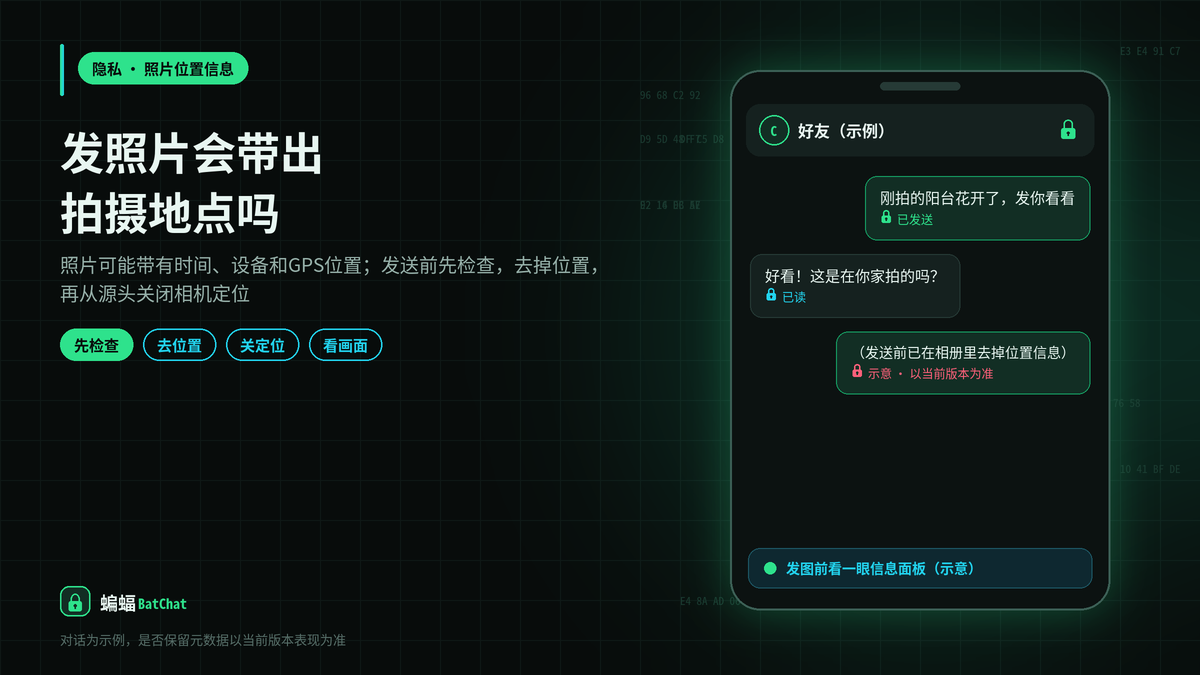
用蝙蝠聊天发照片,照片里可能带有拍摄时间、设备型号和GPS位置,蝙蝠发送时是否保留这些信息以当前版本为准。稳妥做法是关闭相机定位权限,发之前在iPhone分享选项或安卓相册里去掉位置,并留意画面里的门牌和快递单。
不少人担心的情景是这样的:在家里阳台随手拍了一张照片发给刚认识不久的网友,事后才想起手机相机一直开着定位,对方会不会从照片里查到自己住哪个小区?这个担心并不多余。下面先讲清楚照片里到底藏着什么,再教你怎样自己检查、怎样去除、怎样从源头关闭,最后说说比元数据更容易被忽视的画面泄露。
什么是照片元数据:拍摄时间、设备型号、GPS位置
手机拍下的每一张照片,除了你看得见的画面,文件里还夹带着一段看不见的记录,通常被称为元数据或EXIF信息。它就像照片的“出生证明”,记录了这张照片是什么时候、用什么设备、在什么条件下拍的。大多数时候它对你有用,比如相册按时间和地点自动整理回忆,就是靠这些信息完成的。
其中最敏感的是GPS位置。只要拍照时相机有定位权限,照片里就可能写入精确到几十米甚至更小范围的经纬度,任何拿到原始文件的人,用常见的看图工具或相册的信息面板就能在地图上看到拍摄地点。拍摄时间和设备型号单独看不算危险,但和位置组合在一起,就能推断出你几点在家、几点在公司、用什么手机,这些拼起来就是一份相当完整的生活轨迹。
需要分清的是,元数据跟着的是“文件”。照片在传输过程中如果被重新压缩、重新生成,元数据往往会被丢掉;如果是原封不动地把原始文件传过去,元数据就会一起到达对方手里。所以关键问题变成:你的照片以什么方式离开手机。
蝙蝠发送时是否保留原始元数据(以当前版本为准)
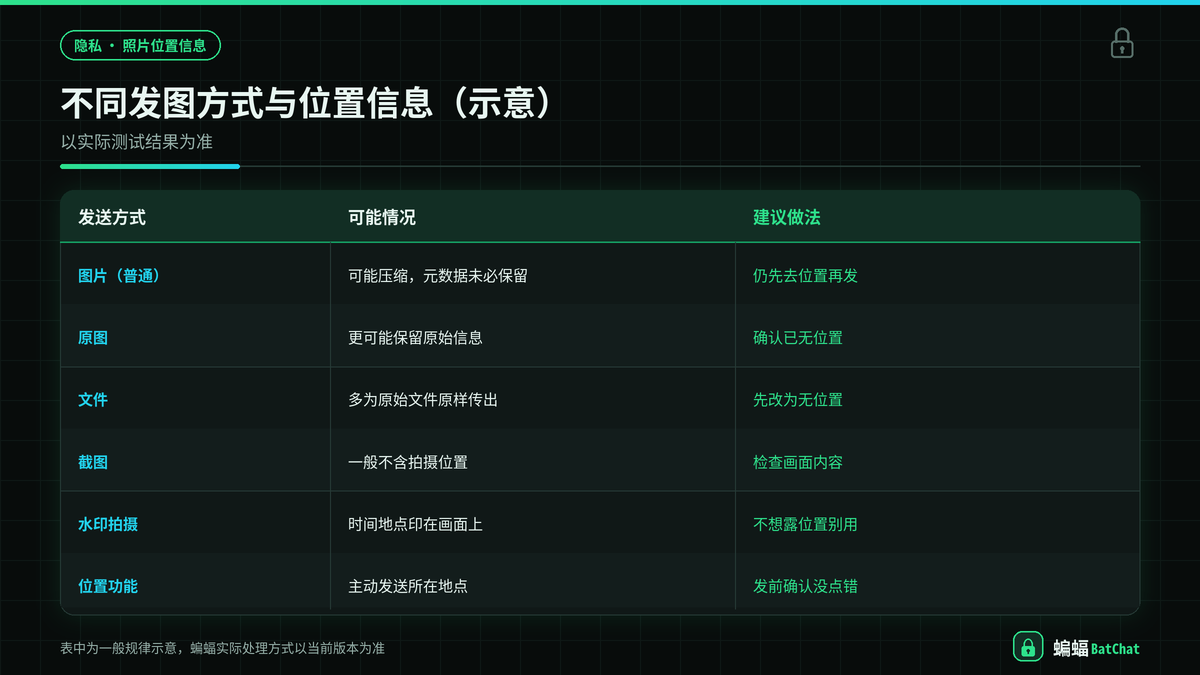
在蝙蝠里发图片,常见的入口是聊天页底部“+”里的“图片”,从相册选择后发送,一次可以选多张;另外还有“拍照”“水印”和“文件”等方式。不同发送方式对照片的处理并不相同,而蝙蝠是否在发送图片时去除位置等元数据,官方没有给出明确说明,以当前版本的实际表现为准。
按一般聊天软件的规律,以图片形式发送时往往会做压缩,压缩过程可能顺带清掉部分元数据;如果界面里有原图选项并且你勾选了,或者干脆以“文件”形式发送照片,就更可能把原始文件连同位置一起发出去。与其猜测,不如自己验证一次:用两个设备或者请一位信得过的朋友配合,发一张确定带位置的照片过去,让对方保存后查看信息面板里有没有位置,原图和普通图、图片和文件各测一次,结果一目了然。
还有两个功能要特别区分。“水印”拍摄会把时间、地点等信息直接印在画面上,按帮助中心的说明,时间和地点是默认必须展示的字段,不能隐藏,所以不想暴露位置时不要用水印拍摄。“位置”则是主动发送实时位置或某个地点,发之前看清楚是不是点错了。
自己检查照片是否带位置
在动手去除之前,先学会看。养成发敏感照片前看一眼信息面板的习惯,比任何设置都可靠,整个过程不到十秒钟。
iPhone:照片信息面板
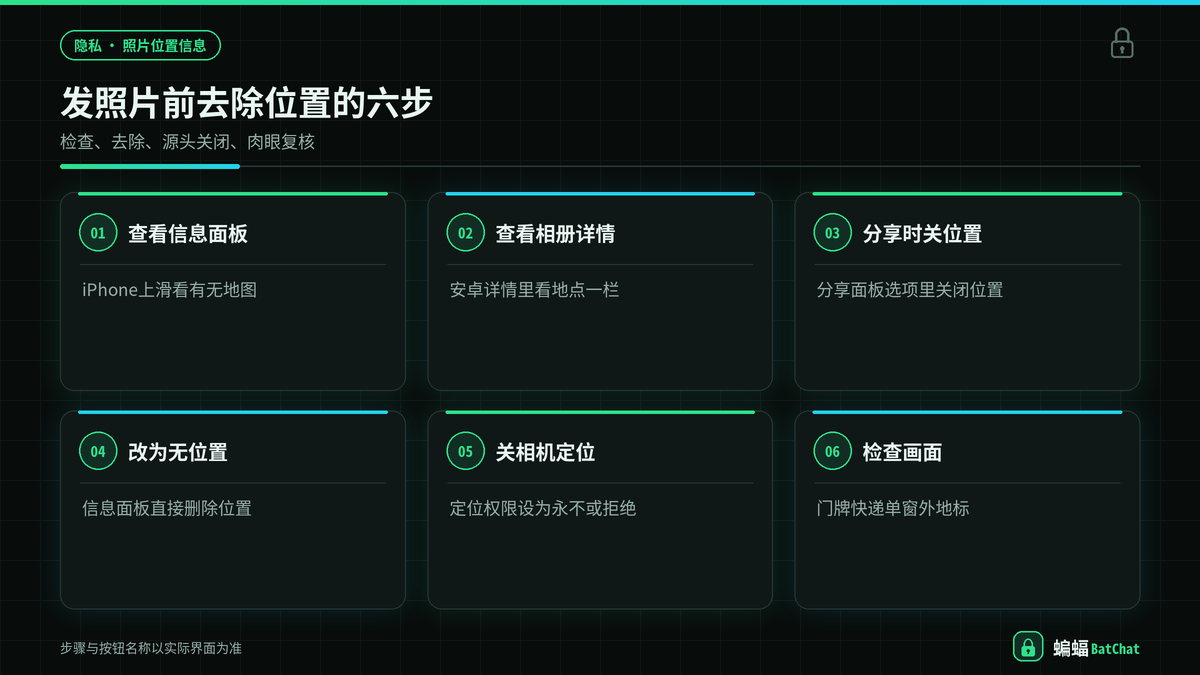
打开系统自带的“照片”应用,点开要发送的那张照片,向上轻扫画面,或者点底部带圆圈的“i”按钮,就会展开信息面板。面板里会显示拍摄日期、时间、相机型号、镜头和分辨率等信息;如果照片带有位置,下方还会出现一小块地图,标出拍摄地点和地名。看到地图,就说明这张照片的原始文件里写着位置。
在同一个信息面板里,通常还能点击“调整”或类似入口修改位置,选择“无位置”即可把这张照片的位置删掉,具体选项名称以系统界面为准。这种改法直接作用在相册里的这张照片上,之后无论用什么方式发送都不再带位置。
安卓:相册详情
打开手机自带的相册,点开照片后找到“详情”或“信息”,有的机型是点右上角的更多按钮,有的是向上滑动画面。详情页里会列出拍摄时间、文件大小、分辨率、设备型号,如果有位置,会显示地名、经纬度或者一块地图。不同品牌的相册界面差别较大,名称以实际界面为准,但基本都能在照片详情里找到这些内容。
如果你发现相册里大部分照片都带着位置,说明相机长期开着定位标签,这时候除了处理眼前这张,更值得马上去关掉源头,后面会讲具体做法。
去除位置信息的方法
检查发现照片带位置,又确实需要发出去,就在发送前把位置去掉。下面两种方法都不需要安装额外的工具,用系统自带功能就能完成。
iPhone分享时的“选项”里关闭位置
- 在系统自带的照片应用里选中要发的一张或多张照片,点左下角的分享按钮,打开分享面板。
- 在分享面板顶部、照片缩略图的上方,找到“选项”两个字并点开,这里控制着分享时附带哪些信息。
- 把“位置”这一项的开关关掉,点“完成”回到分享面板,此时再分享出去的副本就不含位置,相册里的原照片不受影响。
- 如果想直接在蝙蝠里选图发送,可以先用信息面板把位置改为“无位置”,或者先存一份去掉位置的副本再从蝙蝠里选择,效果更稳定。
安卓相册编辑或相机设置关闭位置标签
- 部分安卓相册在分享照片时提供“去除位置信息”或“隐私保护”之类的开关,勾选后再分享就会抹掉位置,名称以实际界面为准。
- 没有这个开关的机型,可以在相册里点“编辑”,随便做一次裁剪或旋转后另存为新图,很多相册另存时会丢掉原始位置,但务必再查看一次详情确认。
- 仍然不放心,可以对照片截一张图再发截图,截图是重新生成的图片,通常不带拍摄位置,代价是清晰度会降低一些。
- 处理完后在详情里确认位置一栏已经消失,再到蝙蝠里通过“+”中的“图片”选择这张新图发送,并且不要选择以文件形式发出原始照片。
从源头关闭:相机的定位权限
一张张去除总有忘记的时候,最省心的办法是让相机拍照时干脆不写入位置。关掉以后,相册的“地点”回忆功能会受影响,但隐私保护会可靠得多,可以根据自己的需要取舍。
iPhone的做法是打开系统设置,进入“隐私与安全性”,点“定位服务”,在应用列表里找到“相机”,把允许访问位置改成“永不”。从此以后拍的照片都不再带位置,之前已经拍好的照片不会自动清除,需要的话用信息面板逐张处理。
安卓的做法有两条,可以同时设置。一是打开相机应用的设置,找到“位置信息”“地理位置”或“保存位置标签”之类的开关并关闭;二是进入系统设置的应用管理,找到相机,在权限里把位置权限改为拒绝。两条都设好,即使相机更新后某个开关被恢复,另一道权限依然能挡住。顺带也可以检查一下蝙蝠自己的位置权限,平时不用发送位置的话设为“使用时询问”即可。
照片内容本身也会暴露位置:窗外、门牌、快递单
元数据清干净了,并不代表照片就安全了。很多时候真正暴露住址的是画面本身:窗外能看到的标志性建筑和高架桥、小区楼栋的号牌、电梯里的楼层广告、门口快递盒上的面单、桌上的外卖单、孩子校服上的校名、车辆的号牌,甚至阳台对面楼的外墙颜色,都足以让有心人缩小范围。
发照片前花几秒钟放大检查一遍画面,凡是带文字、带编号、带地标的地方,要么换个角度重拍,要么用编辑工具裁掉或涂抹。涂抹时用不透明的色块完整盖住,不要用轻微的模糊或半透明的马赛克,因为这类处理有时能被还原。对于刚认识不久、底细不清的联系人,最好只发不含环境信息的照片,例如纯色背景下的物品特写。
常见问题
截图会带位置吗
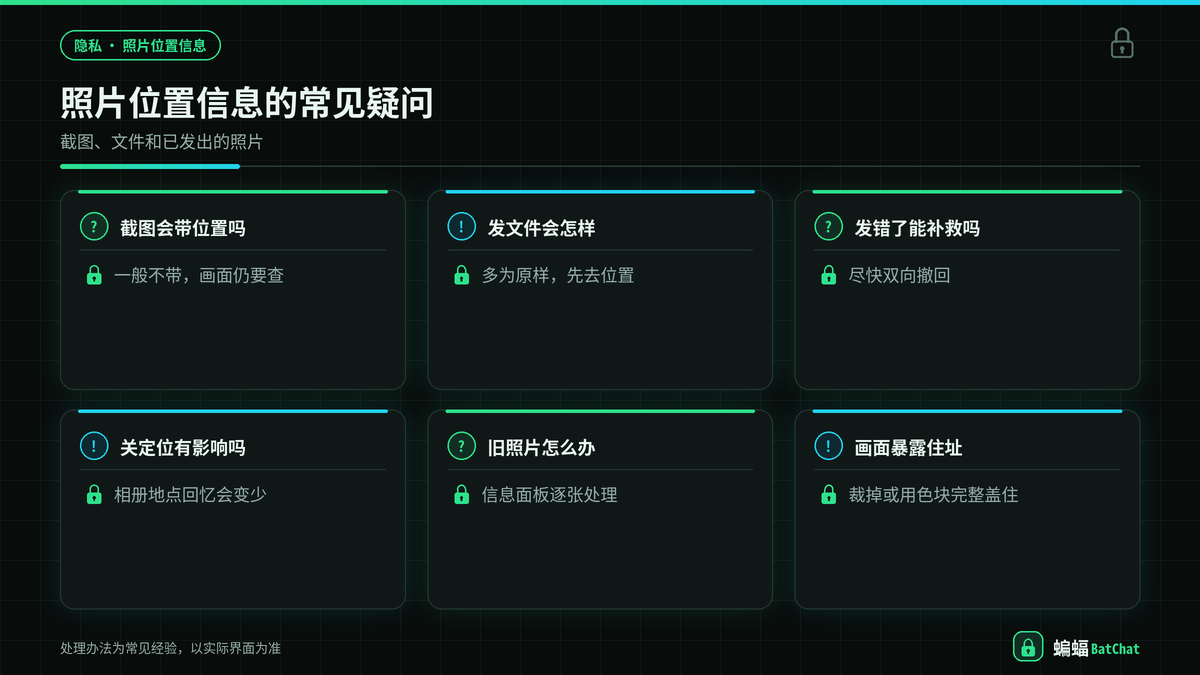
截图是系统把屏幕画面重新生成的一张新图片,一般只记录截图时间和设备信息,不会写入GPS位置,所以对原始照片截图再发送,是一种简单的去位置办法。不过截图仍然会完整保留画面里的门牌、地图界面和定位小圆点等可见信息,如果截的是地图或者打车软件页面,暴露得反而更直接,发送前同样要检查画面内容。
发文件形式的照片会怎样
通过“+”里的“文件”发送照片时,传过去的很可能是原始文件本身,拍摄时间、设备型号和位置等元数据大概率随文件一起到达对方,是否会被处理以当前版本为准。如果必须用文件形式保证清晰度,例如发给打印店或需要原图存档,请先在相册里把位置改为无位置,或者先关闭相机定位后重新拍摄,再以文件发送。
已经发出去的照片还能补救吗
如果刚发出去就意识到照片带了位置或者画面暴露了住址,可以尽快使用蝙蝠的双向撤回,把双方设备上的这条消息都撤掉,能否撤回以及撤回的时间限制以当前版本为准。撤回前对方已经保存或者转发的副本无法追回,所以事后补救只能尽量减少影响,养成发前检查的习惯才是根本。
归纳起来就是三件事:源头上关掉相机定位,发送前用信息面板确认、必要时去掉位置,发送时少用原图和文件方式;再加一道肉眼检查,把门牌、快递单和窗外地标处理干净。这样用蝙蝠分享照片,既能把想说的话说清楚,又不会把自己的行踪一并交出去。