
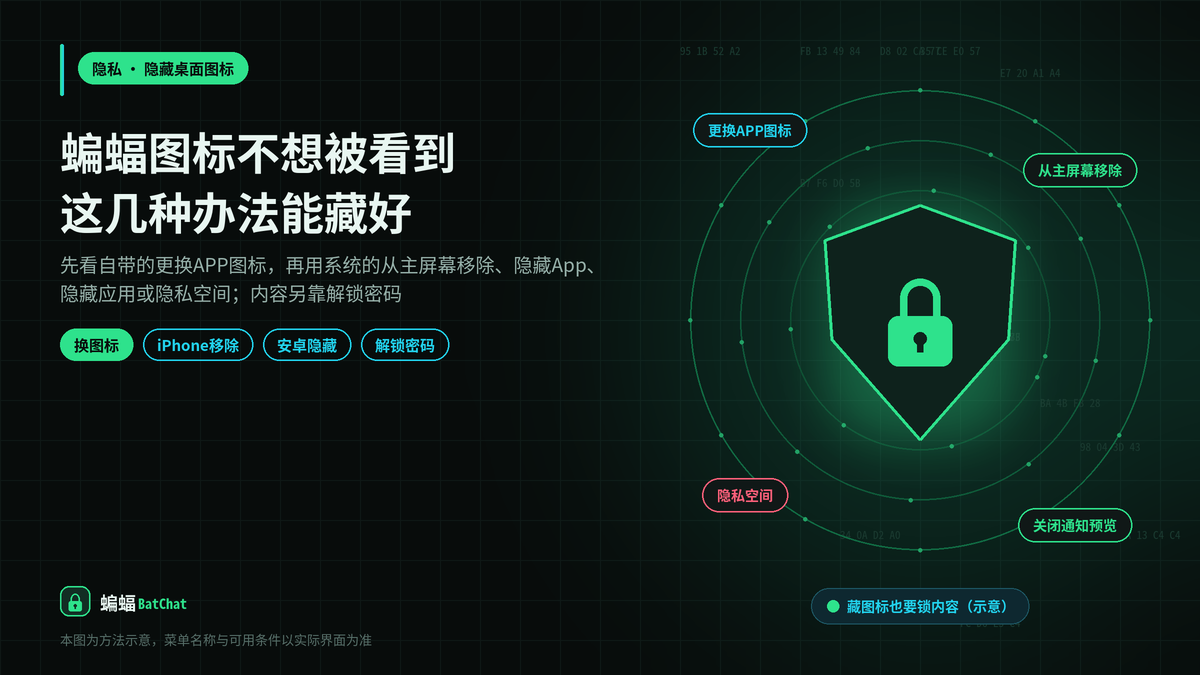
想让蝙蝠聊天图标不显眼,可以先用蝙蝠自带的更换APP图标(部分会员可用,以当前说明为准),再用系统功能:iPhone从主屏幕移除或隐藏App,安卓用隐藏应用或隐私空间。隐藏图标不等于隐藏内容,记得同时开解锁密码、关通知预览。
家里人常借手机看视频、同事习惯凑过来看屏幕、手机偶尔要交给别人帮忙操作,这些场景下,桌面上一个醒目的聊天软件图标就容易引来追问。下面按“蝙蝠自带功能、iPhone系统方法、安卓系统方法、内容保护、通知处理、找回与常见问题”的顺序,一步一步讲清楚每种办法怎么操作、能藏到什么程度、各自有什么副作用。
先看蝙蝠自身能不能更换或伪装图标
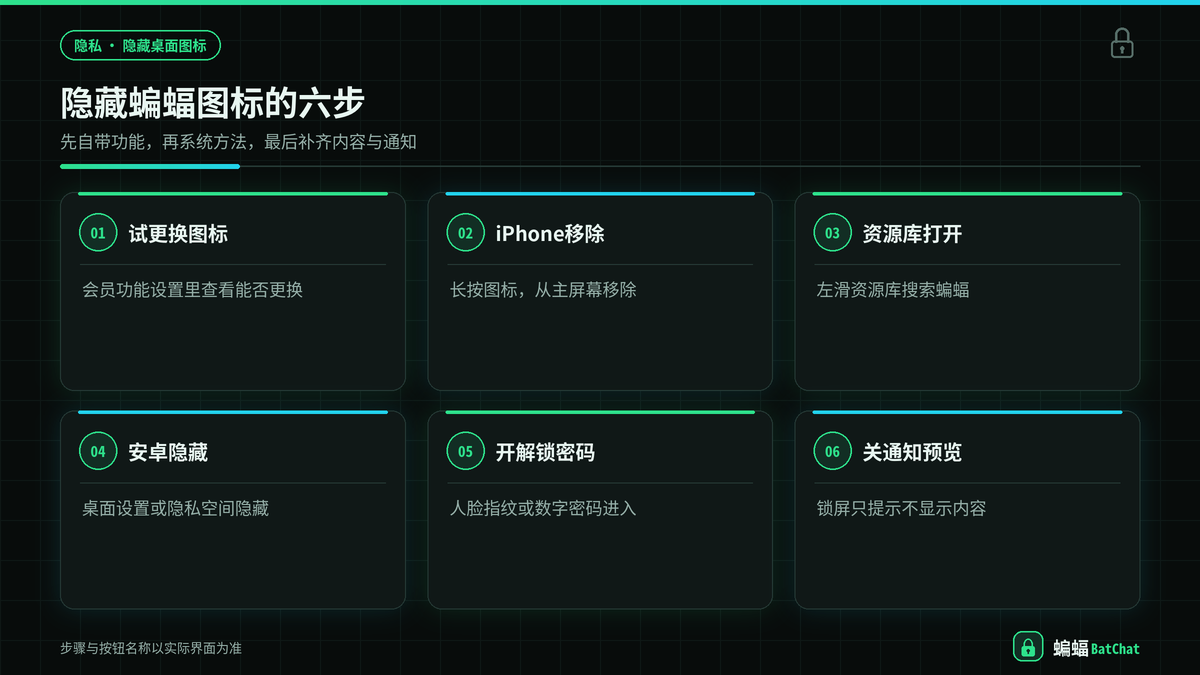
很多人第一反应是去下载各种来路不明的隐藏工具,其实应该先看蝙蝠本身提供了什么。按照官方帮助中心的说明,蝙蝠在会员功能设置里有一个“更换APP图标”的选项,可以把桌面上的蝙蝠图标换成其他样式,但这项功能只对部分较高的会员等级开放,具体门槛和可选的图标样式以当前版本说明为准。
- 打开蝙蝠,点底部的“我的”,进入“设置”,找到“会员功能设置”;也可以从蝙蝠商城的会员中心进入,入口名称和位置以实际界面为准。
- 在会员功能设置页面点击“更换APP图标”,浏览可选的图标样式,尽量挑一个和聊天软件联想不强、颜色不扎眼、和你桌面其他图标风格接近的样式。
- 点“确定”后,部分机型会自动重启蝙蝠,桌面图标随之变化;如果图标没有立即刷新,可以回到桌面稍等片刻,或者重启一次手机再看。
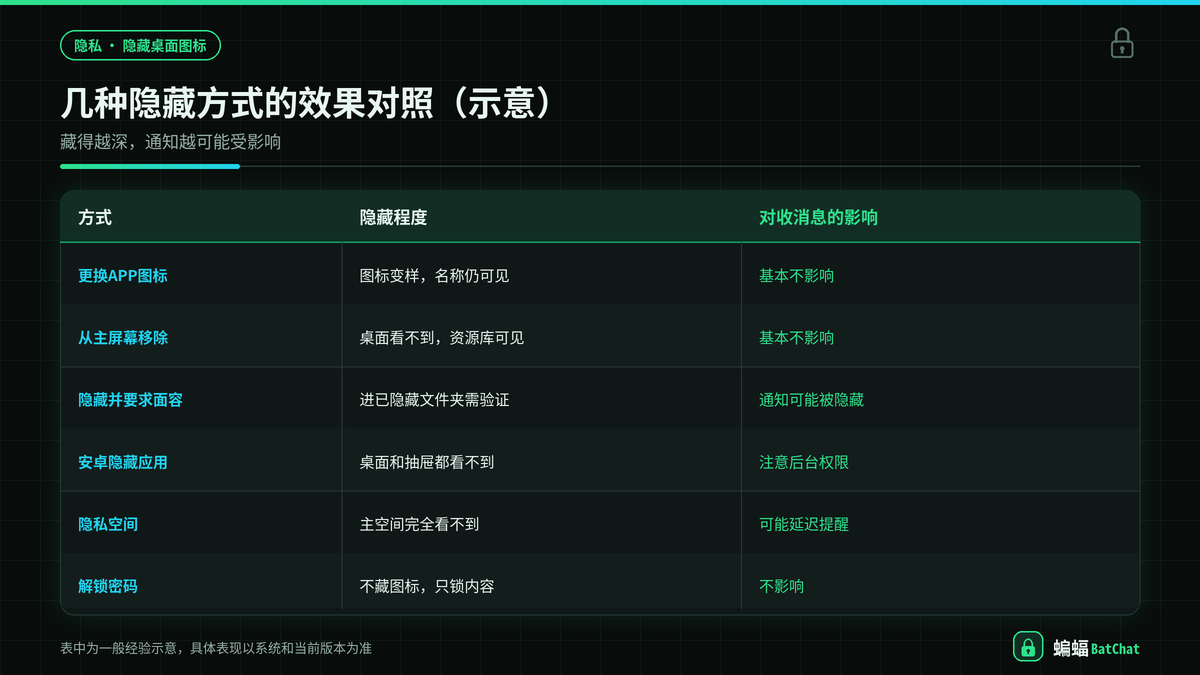
- 换完以后要清楚,图标下方的应用名称、系统设置里的应用列表通常仍然会显示蝙蝠,更换图标只是降低一眼被认出来的概率,并不等于彻底隐藏。
如果你的账号暂时用不了这项功能,或者希望连图标都不出现在桌面上,就需要借助手机系统自带的能力。系统自带的方法不需要安装额外软件,也不会把你的数据交给第三方,下面按iPhone和安卓分开讲。
iPhone的系统方法:从主屏幕移除、App资源库、隐藏App
iPhone不允许第三方应用自己隐藏图标,但系统提供了几种让图标离开主屏幕的方式,操作都在桌面上完成,也不会影响蝙蝠正常接收消息。不同iOS系统版本提供的选项不完全一样,以你手机上实际看到的菜单为准。
长按图标 > 移除App > 从主屏幕移除
- 在主屏幕上找到蝙蝠图标,手指长按约一秒,等快捷菜单弹出来以后,选择“移除App”这一项。
- 在接下来的选项里一定要选“从主屏幕移除”,千万不要点“删除App”,否则应用和本机上的数据会被一起删掉,聊天记录能否找回要看你是否开了多端同步。
- 移除后主屏幕上就看不到蝙蝠了,但应用仍然安装在手机里,消息推送、语音来电和视频来电都不会因此受到影响。
- 如果蝙蝠之前放在某个文件夹里,也可以用同样的方法移除,顺手把文件夹里其他图标重新排一下,避免留下一个空位让人起疑。
在App资源库里查找
从主屏幕移除的应用会进入App资源库,也就是主屏幕最后一页再往左滑出现的分类页面。需要打开蝙蝠时,向左滑到资源库,在顶部的搜索框里输入“蝙蝠”或者“BatChat”就能找到并点开,用完直接回到桌面即可,不会在主屏幕上留下图标。
资源库会按类别自动归组,蝙蝠可能出现在社交一类的分组里,旁人随手往左一滑也有可能看到,所以这只能算一层比较浅的隐藏。另外建议到系统设置的“主屏幕与App资源库”里,把新下载的App设为“仅App资源库”,这样以后重装蝙蝠时图标也不会自动跑回主屏幕。
新版iOS的“隐藏并要求面容ID”
- 较新的iOS系统里,长按蝙蝠图标后会看到“需要面容ID”(机型不同也可能是触控ID或密码)的选项,点进去以后再选择“隐藏并要求面容ID”。
- 确认后,图标会从主屏幕和资源库的常规分类里消失,被放进资源库最底部的“已隐藏”文件夹,打开这个文件夹需要先通过面容或密码验证。
- 被隐藏的应用通常不再显示通知内容,来电提醒的表现也可能改变,具体以系统版本为准,所以隐藏后请朋友发一条测试消息、打一个测试语音,确认自己还能及时看到。
- 如果长按后没有这个选项,说明当前系统不支持,可以退而求其次使用前面的从主屏幕移除,再配合蝙蝠自己的解锁密码来保护内容。
安卓的系统方法:隐藏应用、隐私空间(机型不同,入口不同)
安卓手机的隐藏能力通常比iPhone更强,但各品牌的叫法和入口差别很大,同一品牌不同系统版本也可能挪过位置。下面先讲通用思路,再说品牌差异。找不到入口时,直接在系统设置顶部的搜索框里搜“隐藏应用”“隐私空间”“应用加密”,往往比一层层翻菜单快得多。
桌面设置里的隐藏应用
- 在桌面空白处长按或双指捏合,进入桌面设置,查找“隐藏应用”之类的选项;有的机型把它放在系统设置的隐私、安全或应用锁栏目里。
- 在应用列表里勾选蝙蝠,确认以后,蝙蝠图标会同时从桌面和应用抽屉里消失,别人从桌面上一页页翻也找不到它。
- 不少机型会要求你设置一个访问方式,例如在拨号盘输入一串暗码、在桌面做特定手势,或者进入隐藏列表时验证密码,设好之后务必记牢,最好自己先练一遍。
- 隐藏完成后,从通知栏点进蝙蝠试一试,同时检查后台运行和自启动权限有没有被系统顺手关掉,否则手机息屏一段时间后可能收不到新消息。
隐私空间或第二空间
- 隐私空间、第二空间这类功能相当于在手机里再建一个独立的系统环境,蝙蝠装在里面,主空间里就完全看不到它的图标和数据。
- 一般在系统设置的隐私、安全或用户与账户里开启,按提示设置一个与主空间不同的锁屏密码或指纹,用不同的密码解锁就进入不同的空间。
- 在隐私空间里重新安装并登录蝙蝠,等聊天记录同步完成、确认内容齐全以后,再回到主空间把原来的蝙蝠卸载,避免两个空间都留有痕迹。
- 你停留在主空间时,隐私空间里的应用消息提醒可能延迟或不显示,比较适合不需要即时回复的使用习惯,介意的话先试用一两天再决定。
不同品牌的入口差异说明
常见的情况大致是:华为、荣耀一类机型多叫“隐私空间”并配合“应用锁”;小米、红米多在应用锁里提供“隐藏应用”,另有“手机分身”;OPPO、一加多把“隐藏应用”放在隐私设置里并配合暗码打开;vivo常见“隐私与应用加密”;三星则可以使用“安全文件夹”。这些名称会随系统更新调整,以手机实际界面为准,记不住就用系统设置里的搜索。
隐藏图标不等于隐藏内容:配合解锁密码一起用
图标藏得再好,只要别人拿到你已经解锁的手机,从全局搜索、最近任务或者通知栏都有可能点进蝙蝠。所以隐藏图标只解决“被看到装了什么”,解决不了“被翻看聊了什么”。蝙蝠自带解锁密码功能,开启后需要先通过人脸、指纹或数字密码验证才能进入,这一步比藏图标更关键。
- 进入“我的—设置”,找到解锁密码或应用锁相关的入口,开启后设置一个和手机锁屏不同的数字密码,具体菜单名称以实际界面为准。
- 如果手机支持,再绑定指纹或面容,自己打开时不麻烦,而别人即使知道你的手机锁屏密码,也打不开蝙蝠里的聊天。
- 对特别私密的联系人,可以考虑使用预设密信,双方约定一个暗语,以后进入这个聊天页面还要再输入一次,相当于给单个会话多加一道门。
- 定期查看登录设备列表,发现不认识的设备立即让它下线并修改密码,防止有人绕开你的手机,直接在别的设备上查看你的消息。
隐藏后的通知处理:关闭通知内容预览
很多人辛苦把图标藏起来,结果一条通知弹在锁屏上,发信人和消息内容全亮了出来,前面的功夫等于白做。通知要在蝙蝠和手机系统两边同时设置,缺一边都可能漏。
- 在蝙蝠的“我的—设置—通知”里,把新消息通知的详情显示关掉,让通知只显示有新消息之类的笼统提示,不出现昵称和正文,选项名称以实际界面为准。
- iPhone到系统设置的通知里找到蝙蝠,把“显示预览”改成“从不”或“解锁时”,锁屏状态下别人就看不到消息内容。
- 安卓到系统设置的通知管理里找到蝙蝠,关闭锁屏通知或者设为隐藏敏感内容,部分机型还可以关掉状态栏图标和桌面角标。
- 改完后请朋友发一条测试消息,分别在锁屏和解锁状态下看提醒长什么样,确认自己能知道有新消息、旁人又看不出内容。
常见问题
隐藏后怎么找回
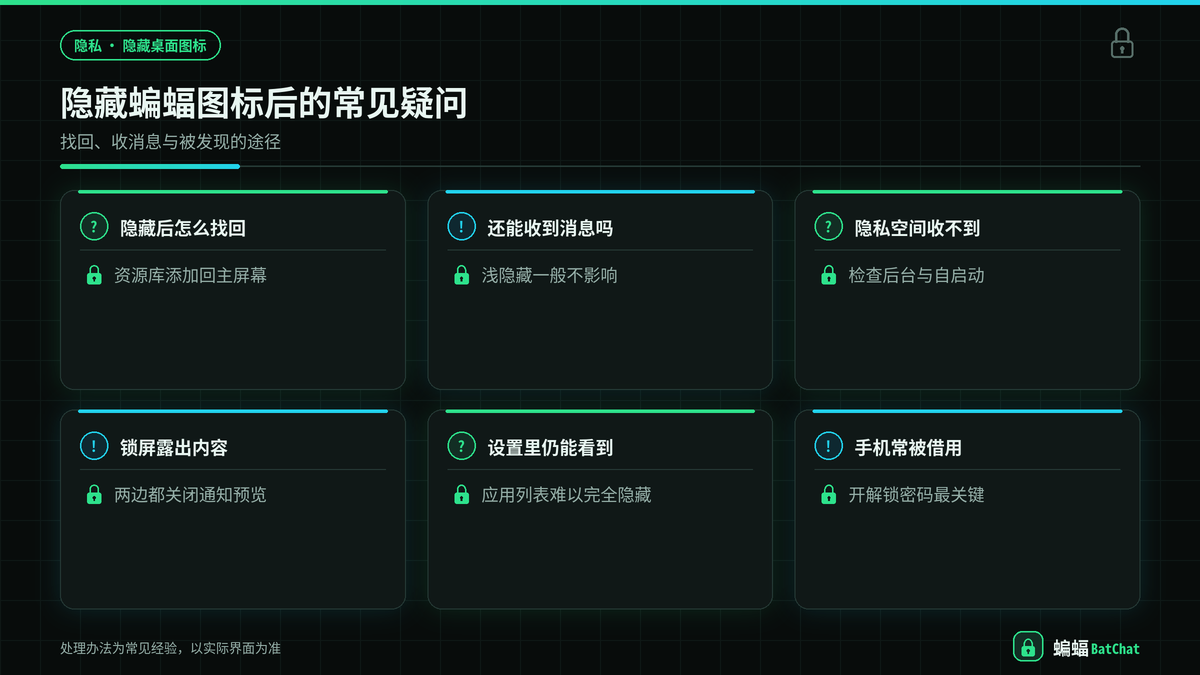
iPhone从主屏幕移除的,到App资源库搜索蝙蝠,长按图标选“添加到主屏幕”就能放回去;用了隐藏并要求面容ID的,在资源库底部的已隐藏文件夹里验证后长按图标,取消面容ID要求即可恢复。安卓用隐藏应用的,回到当初的隐藏应用设置里取消勾选;装在隐私空间里的,要用对应的密码进入那个空间才能找到。更换过图标的,回到会员功能设置里换回默认图标就行。
隐藏后还能收到消息吗
单纯从主屏幕移除或者安卓桌面隐藏,一般不影响收消息和接听来电;使用隐藏App、隐私空间这类更深的隐藏方式时,通知可能被系统默认屏蔽或者延迟。建议隐藏后马上做一次测试,并按帮助中心的说明,在“我的—设置—通知—应用保护设置”里把后台运行和自启动权限设置好,避免系统清理后台以后漏掉重要消息。
别人还能从哪些地方发现我装了蝙蝠
即使桌面上看不到图标,系统设置里的应用列表、存储空间占用排行、电池耗电排行、应用商店的已购或已安装记录,都可能出现蝙蝠的名字。介意的话,可以在应用商店里隐藏购买记录,平时别把手机长时间交给别人随意翻设置。最根本的还是开好解锁密码、关掉通知预览,即便被人发现装了蝙蝠,聊天内容也不会被看到。
总结一下:先看蝙蝠自带的更换APP图标能不能用,再根据手机选择从主屏幕移除、隐藏App、隐藏应用或隐私空间;无论用哪种办法,都把解锁密码和通知预览一起设置好,并做一次收消息测试。这样图标不扎眼、内容有保护、消息也不会漏,日常使用才真正安心。