
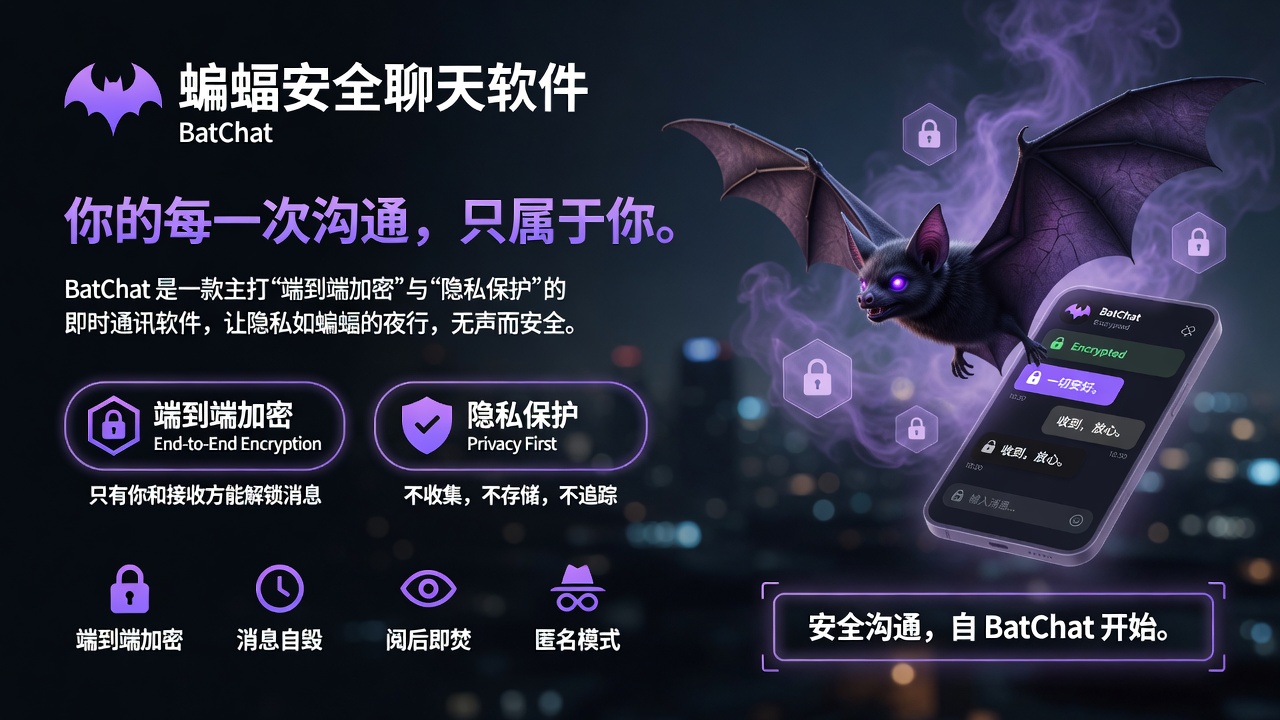
用蝙蝠安全聊天软件的人,最怕的往往不是消息在传输路上被平台拆开看,而是内容已经显示在对方屏幕上之后,被一声不响地截走。加密管的是信道和存储,双向撤回管的是发出去以后后悔,阅后即焚管的是看完自动消失,截屏提醒管的是另一件更具体的事:对方正在对当前聊天界面动手。很多人把这个功能理解成“截不了”,实际更准确的说法是——在隐私模式生效的会话里,系统会尝试拦截或感知截屏、录屏,并立刻给你一条提醒,让你知道这件事发生了。下面只讲这一个问题:如何把截屏提醒和隐私模式开对,怎样判断它真的在工作,以及提醒来了之后该立刻做什么。
一、先把能力边界说清楚
截屏提醒不是万能锁。手机操作系统对截屏的控制并不完全交给第三方应用,不同系统、不同版本、是否使用系统自带截屏、是否用另一台设备对着屏幕拍照,结果都不一样。蝙蝠能做的,是在你开启隐私模式或密聊相关保护的会话里,尽量做到三件事:限制常规截屏和录屏、降低转发和另存的便利、在对方实施截取动作时向你推送实时提示。
因此正确预期是:它大幅提高“随手一截、神不知鬼不觉”的成本,并让你知情;它不能保证对方用第二部手机对着屏幕拍摄时你也收到通知,也不能在提醒到达之后自动把对方相册里已经生成的图片删掉。把预期放在“知情加威慑加立刻补救”,后面的步骤才有意义。
二、它通常和哪几个开关绑在一起
单独找一个名叫“截屏提醒”的总开关,有时会找不到,因为产品常把它放进“隐私模式”“密聊”“消息保护”这一组设置里。常见组合是:隐私模式开启后,截屏与录屏被限制,转发被关掉,同时截屏动作触发提醒。有的版本把“截屏通知”做成隐私模式里的子选项,需要再勾选一次。操作前先接受这个结构:先进入会话级保护,再确认提醒子项是打开的,而不是只在账号总设置里扫一眼。
和阅后即焚的关系也要分清。焚决定内容能在窗口里待多久;截屏提醒决定待着的这段时间里,对方若动手你会不会知道。短时焚可以缩短被截窗口,提醒则覆盖“还没烧完就被截”的那一段。两者一起开,才接近完整。
三、一对一会话里开启:手机端完整步骤
第一步,打开蝙蝠,进入目标联系人的聊天窗口。若该会话设了应用锁或会话锁,先解锁,确保你能看到完整的会话设置,而不是只能发消息不能改保护项。
第二步,点击会话标题下方的名称,或右上角“…”进入会话资料与设置。不要在聊天列表的长按菜单里找,那里通常只有置顶、删除会话、免打扰,没有截屏相关项。
第三步,找到“隐私模式”“密聊”“聊天保护”“消息保护”其中之一并打开。打开后阅读页面上的说明,确认其中是否明确包含:限制截屏、限制录屏、截屏时通知对方或通知双方、禁止转发。说明文字比开关名字更可靠。
第四步,若存在独立的“截屏提醒”“截屏通知”开关,把它打开。有的界面默认随隐私模式一起亮起,有的要二次确认。不要假设母开关等于子开关已开。
第五步,查看聊天窗口是否出现持续状态提示,例如“当前为隐私聊天”“截屏将被提醒”之类。没有提示时,先退出会话再进入,或把开关关开一次,确认状态条回来。状态条是你判断“此刻截了会不会被告知”的最直观标志。
第六步,做一次可控测试。用你自己的第二台设备或请对方配合:在隐私模式已开启的窗口里尝试系统截屏。你应收到系统级或应用内提醒。测试目的不是鼓励截屏,而是确认当前版本、当前系统上这条链路是通的。测试完成后立刻把测试截图从相册删除,并对相关提示消息做清理。
第七步,再发真正敏感的内容。顺序必须是:模式开好、状态条可见、测试通过,然后才发送。反过来先发再开,对已经显示过的画面没有追溯拦截能力。
四、电脑端和平板怎么开
电脑端进入同一会话,点标题旁设置,打开与手机一致的隐私或密聊选项。电脑截屏手段更多,包括系统快捷键、第三方截图工具、虚拟机和显示器拍照,应用能拦截的范围通常小于手机。因此电脑上更要依赖:缩短阅后即焚时限、减少把高敏感内容放到大屏幕上长时间展示、用完立即撤回或清空。平板操作接近手机,同样以窗口状态提示为准,不以记忆中的一次设置为准。
多端同时登录时,以“正在看这条消息的那一端是否处于隐私模式”为准。手机开了、电脑端旧窗口还停在普通模式,电脑屏幕被截时,提醒可能与你预期不一致。敏感对话期间,尽量只留一台设备打开该会话,其他端退出或锁屏。
五、群聊里的截屏提醒和单聊不一样
群聊人数多,权限分散。普通成员打开自己的界面保护,通常只能约束自己与界面相关的部分行为,不能保证群里每一个人都无法截屏。若群主或管理员在群管理中提供“全员隐私模式”“禁止截屏并通知管理或全员”,才会对后续群内展示有更强约束。匿名群聊隐藏的是身份展示,不等于自动开启全员截屏通知。进群先看群设置和公告,确认当前有没有全员级保护,再决定这份名单该不该发进群。不能把单聊里“我开了你截我就知道”的体验,默认搬到百人群。
六、提醒来了以后立刻做什么
收到截屏或录屏提醒,不要只停留在生气。按下面顺序处理,越早越有效。
第一,停止继续发送同类内容。对方已经表现出留存意图,再发等于继续供图。
第二,对刚刚窗口里仍在的关键气泡做双向撤回,能撤的立刻撤。提醒只证明动作发生了,撤才能减少窗口里还能再截的剩余画面。
第三,把该会话的阅后即焚调到更短档,并确认隐私模式仍开着。防止后续补充解释时再次被截。
第四,必要时结束本段话题,改用当面、电话或其他你更能控制环境的方式。聊天软件再安全,也挡不住已经生成的那一张图。
第五,若内容涉及账号、资金、位置,按泄露已经可能发生来处理:改密码、作废验证码、变更集合地点、通知相关知情范围。不要把“对方也许截糊了”当成没发生。
第六,保留提醒本身作为你已知情的记录,但不要把提醒截图再发到别的不加密渠道去声讨,以免二次扩散。
七、常见误判:以为开了却没提醒
按这个清单查,避免反复开关浪费时间。先看当前窗口有没有隐私状态条,没有就等于这一刻可能未生效。再确认是系统截屏还是另一台设备拍照,后者应用无法感知。第三,看双方版本,一方过旧会出现你开了、对方界面仍能截且你收不到。第四,系统权限是否把通知关掉了,提醒发了但被手机静音或拦截。到系统设置里允许蝙蝠通知,并关闭对该应用的过度省电。第五,会话是否被从隐私模式切回普通聊天,状态条消失后截屏不再承诺通知。第六,使用了录屏或投屏到另一块屏幕,部分环境检测能力弱于单次截屏。第七,测试时截的是聊天列表而不是已开启保护的会话内页面,列表页不一定走同一套规则。
八、和系统权限、应用锁的配合
截屏提醒管的是“对话进行中对方的屏幕动作”,应用锁管的是“你的手机被别人拿起来”。两件事不要混。离开座位前先锁应用或锁屏,回来再进会话。通知权限必须开,否则提醒在应用里生成了,你却看不到。不要把蝙蝠的通知混在“社交软件一律静音”的分组里,隐私类提醒需要能出声或弹出。若系统要求“显示在其他应用上层”或“防录屏相关权限”,按会话保护页的引导给予,不盲目拒绝后再抱怨没有提醒。
九、按场景把保护开到位
发送证件和银行卡信息:先隐私模式,再最短阅后即焚,再发送,发完盯着是否出现截屏提醒。一旦提醒出现,立刻撤回,并视为影像可能已外流,联系银行或重新办理相关凭证,而不是只在聊天里责问。
远程核对合同条款:尽量用电脑共享受控页面,而不是把整页合同截成长图发进会话。若必须发图,先开隐私模式和短时焚,一次只发需要确认的那一截,确认完撤回,再发下一截,降低单张长图被截走的完整度。
家庭或伴侣之间的私人对话:双方一起打开隐私模式,先做一次截屏测试,确认都能收到提醒,再开始正题。一方系统版本过旧就先更新。提醒出现后按“停止发送、撤回、缩短焚烧时间”处理,而不是陷入谁先截的争吵。
临时协作和二手交易:默认对方有留证动机。能用阅后即焚解决的不要依赖提醒;提醒只作为对方违约留存时的知情手段。交易结束清空会话,不要把地址和证件长期留在窗口里等提醒来救命。
十、明确做不到的几件事
不能在对方用第二台设备拍摄时保证通知你。不能删除对方相册、云相册、聊天外的文件管理器里已经生成的图片。不能在普通模式、状态条未出现的窗口里追溯拦截。不能代替你少发、短时销毁和及时撤回。不能在群聊未开全员规则时约束每一个群成员。不能在你自己通知被系统关掉时把提醒“补送到脑子里”。接受这些限制,才会把截屏提醒用在它真正擅长的位置:提高偷截成本,并在第一时间启动补救。
十一、可以固定下来的检查习惯
每次要发高敏感内容前,看窗口顶部有没有隐私状态条。没有就先开,不要边发边开。重要会话只留一台设备在前台。通知权限保持开启。和阅后即焚同时处于工作状态。收到提醒后执行停发、撤回、缩短时限、评估真实泄露,而不是只发一句质问。定期看会话设置有没有被自己或对方切回普通模式。群聊发言前先确认有没有全员级截屏规则。
把一次标准动作收成流程:进入会话并解锁,打开隐私模式或密聊,确认截屏提醒子项开启,看到窗口状态提示,必要时做一次可删除的测试,再发送内容,保持通知畅通,一旦提醒到达就停发并双向撤回,同时把销毁时限调短,最后按内容性质决定是否当作已经外泄来善后。按这个流程,截屏提醒才从说明书上的卖点,变成你能在几秒内完成的保护动作。
蝙蝠安全聊天软件用加密挡住中间人,用撤回和焚烧缩短内容寿命,用截屏提醒把“对方屏幕上的动作”变成可见信号。信号本身不能收回已经生成的那一张图,但能让你停止继续供图,并立刻清理窗口里还没被截走的剩余部分。会看状态条、会开通知、会在提醒之后动手而不是只在情绪里打转,这个功能才对得起它被放进隐私卖点里的位置。