
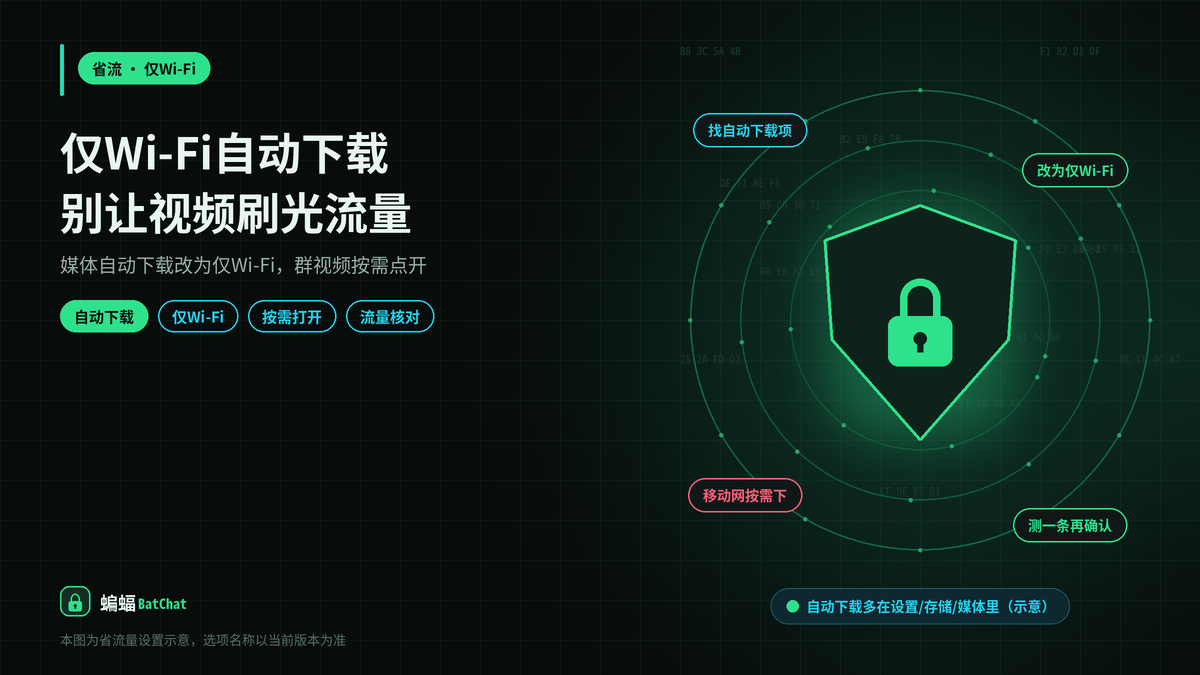
怕流量被刷,把蝙蝠聊天媒体自动下载改为仅Wi-Fi,群里大视频按需点开。选项名称因版本而异,改完后建议用一条测试视频确认是否仍走移动网络流量。
下文按「为什么会被刷光、设置里哪里找自动下载、如何改为仅Wi-Fi、群视频按需打开、改完如何验证、常见误判」展开。目标是让你在出差通勤时把大文件挡在自动下载之外,而不是关掉所有消息能力。找不到同名开关时,在设置、通用、存储与数据、聊天与媒体相关页面逐项查找,以实际界面为准。
流量为什么会被聊天视频刷光
群聊里只要有人连续发高清视频、长语音转视频、动图表情包合集,默认「自动下载」就会在后台把文件拉到本地。你人还在地铁里看新闻,流量已经悄悄走完。蝙蝠聊天作为会话工具,本身需要收消息;真正费流量的往往是媒体文件体积,而不是文字气泡。
另一种耗流来自「看起来没点开,其实预览已经下了一截」。部分界面为了快速播放会预加载开头,规则因版本而异。因此省流不能只靠少点视频,还要把自动下载策略收紧,让移动网络默认不预拉大文件。
Wi-Fi 环境下自动下载通常更划算,但公司热点、共享随身Wi-Fi 也可能有月度上限。若你连的是有限额的热点,可以把策略改成全部手动,或仅在确认是家里宽带时再临时打开自动下载。灵活切换,比一套设置用到底更稳。
在设置里找到自动下载或媒体文件
打开蝙蝠聊天,进入设置或我的页面,查找与「存储」「数据」「流量」「媒体文件」「照片与视频」「自动下载」相关的入口。有的版本把图片、视频、文件分成三项;有的合并成「媒体自动下载」,再用网络条件细分。名称不统一时,用设置页顶部的搜索框试搜「下载」「Wi-Fi」「流量」等关键词。
进入后先看当前策略:是始终自动、仅Wi-Fi,还是关闭。同时留意是否区分「照片」「视频」「文档」「语音」。视频通常最耗流,应优先改为仅Wi-Fi 或手动;图片若你经常要马上看,可以保留自动,形成折中。具体能否分项,以当前版本为准。
若设置里完全没有自动下载字样,可能被归在「聊天」「通用」或系统级省流助手里。也可以先观察:在关闭Wi-Fi、只用移动数据时,群里新视频是否未点就显示进度条。能复现「未点就下」就说明仍有自动或预加载,继续在相邻菜单里找。
把策略改为仅Wi-Fi的具体步骤
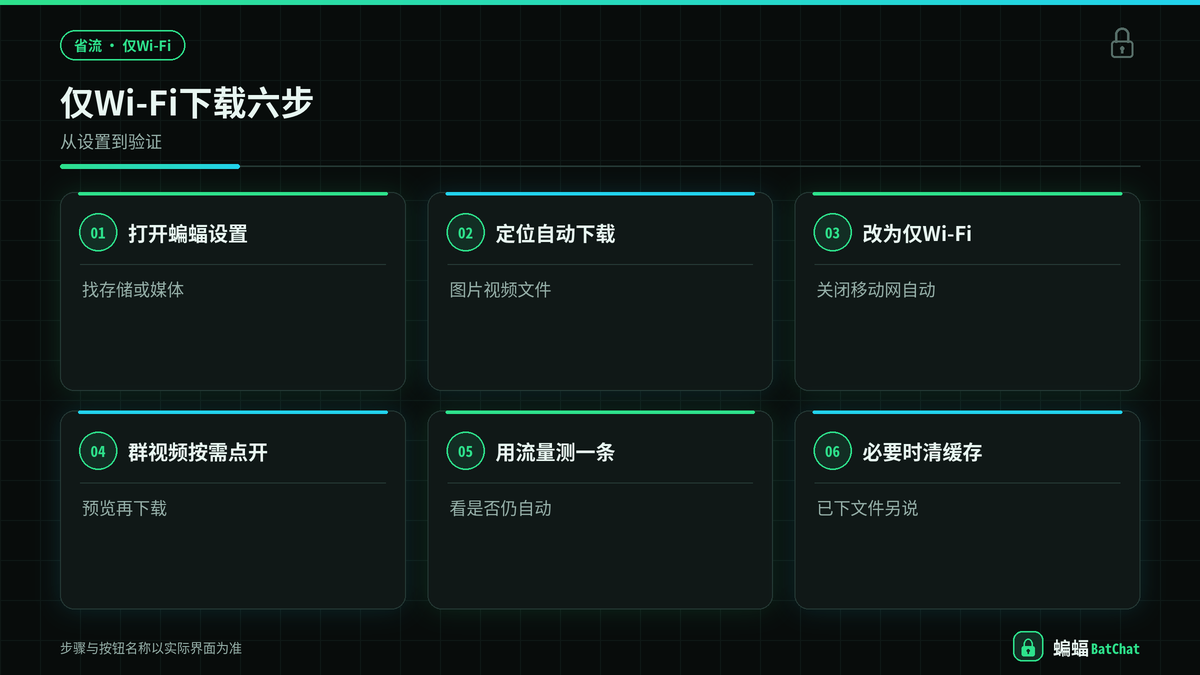
在自动下载相关页面,将视频一项改为「仅Wi-Fi」或同等含义选项;若只有总开关,就把总开关从「始终」改为「仅无线局域网」。保存或返回后,再进一次确认选项已生效,避免页面滑动时误触回旧值。安卓与苹果系统用词可能略有差别,以屏幕文字为准。
建议同步检查:是否还开着「漫游时下载」「低数据模式例外」之类高级项。有的系统省流模式会限制后台,但前台会话仍可能自动下媒体;应用内设置与系统省流要一起看,不能只改一边。改完不要立刻认定成功,还要用测试验证。
多设备登录时,手机改了不等于平板也改了。每台设备各自打开蝙蝠聊天设置走一遍。电脑端若存在,同样检查文件与媒体下载策略,避免手机省了、电脑在旁路把文件拉完。
需要更省时改成全部手动
流量套餐特别紧张,或你长期待在信号差却仍消耗流量的环境,可把图片与视频都改为手动下载。代价是点开稍慢,但可控性最高。等回到稳定宽带,再临时改回仅Wi-Fi 自动,也不迟。
群视频改为按需下载怎么操作
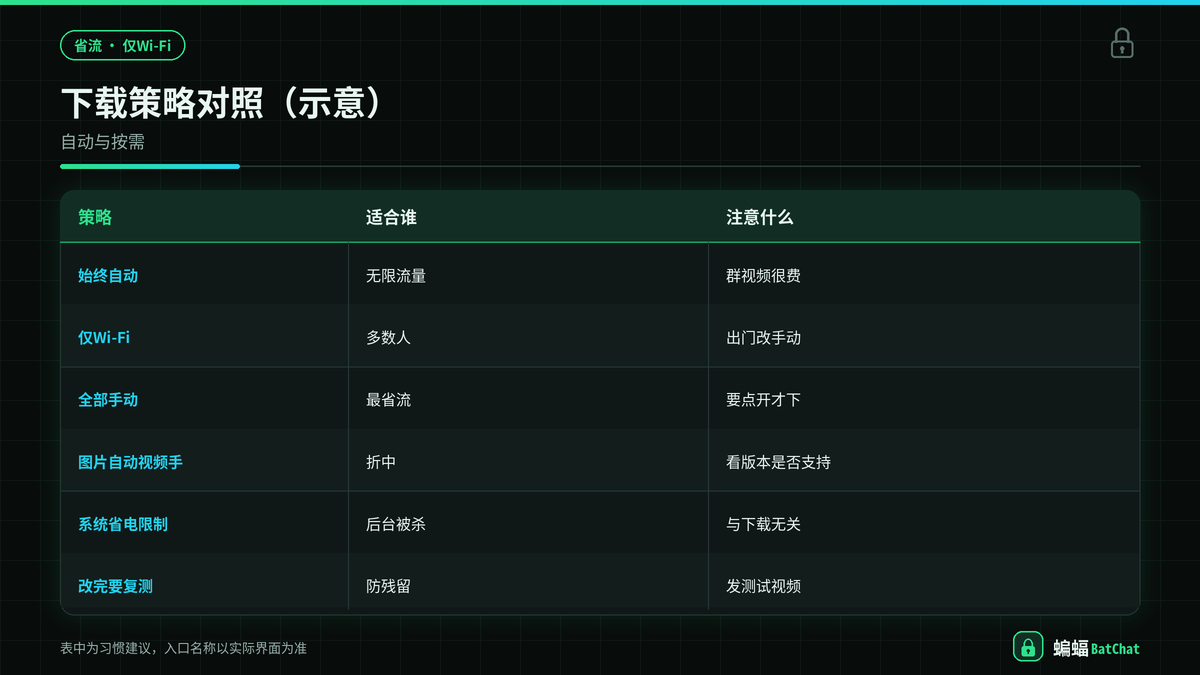
策略改为仅Wi-Fi 之后,移动网络下群里的视频通常显示缩略图或占位,需要你点一次才开始下载。点开前先看时长与体积提示(若界面有),超大文件可等到连上Wi-Fi 再看。不要连点多个视频「先排队」,否则仍会挤占当前流量。
若你只想看内容不想长期占用空间,看完可在会话里删除本地文件或到存储管理清理缓存,具体入口以版本为准。清理缓存不会必然删除对方服务器上的原文件,只是去掉你设备上的副本;需要永久保留的,另存到相册或文件管理后再清。
语音与图片的策略可以和视频分开:语音较短,保留自动往往更方便;视频最重,优先手动或仅Wi-Fi。按媒体类型分级,比一刀切关闭所有自动更符合日常。
改完如何验证还在不在耗流量
验证方法很简单:关闭Wi-Fi,只留移动数据,请同事在测试群发一条短视频。若未点开就出现完整下载进度,或系统流量统计短时间跳升,说明仍有自动或预加载,回到设置再找是否漏改某一项。若一直保持占位直到你点击,说明策略基本生效。
同时打开系统自带的流量监控,观察蝙蝠聊天在测试前后的增量。排除导航、应用商店更新、云盘同步等其他耗流大户,避免误判。若蝙蝠增量仍异常,检查是否在进行语音视频通话、直播类功能或大文件发送,那些不属于「自动下载」范畴,却同样费流量。
验证成功后,把「出差前检查自动下载」写进你的出行习惯。很多人本机改过一次,后来重装或换机又回到默认始终自动,用了两天流量没了才发现。
和自动保存到相册的区别
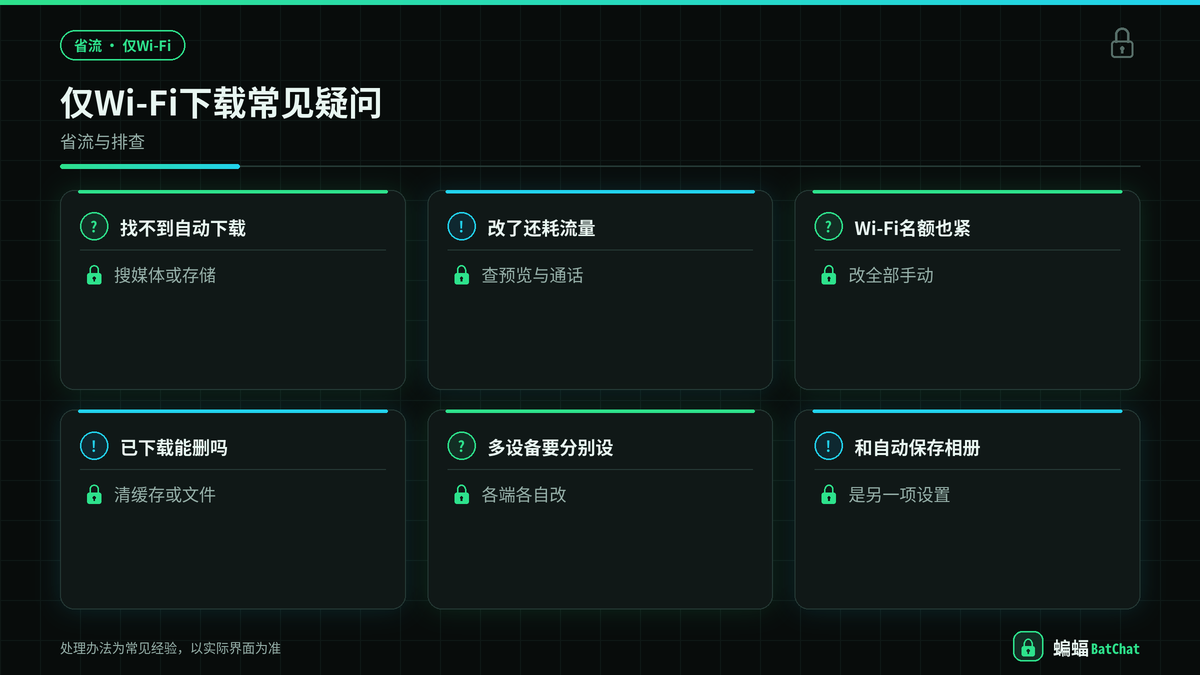
自动下载决定「文件有没有进应用缓存」;自动保存到相册决定「看过或收下的图是否进系统相册」。两件事常被混为一谈。你关掉自动下载后,仍可能因为开启自动保存,而在手动点开后把图片写入相册并触发云相册同步,从而间接耗流或占空间。省流时两边都看一眼更稳妥。
若目标只是省移动流量,优先改自动下载;若目标还是隐私与相册干净,再关自动保存并收紧系统相册权限。按目标拆分设置,不容易改错。
常见问题
围绕仅Wi-Fi 自动下载,用户常问找不到入口、改了仍耗流、以及Wi-Fi 本身也有限额时怎么办。分清场景后处理更快。
设置里搜不到自动下载怎么办
先在设置、通用、存储、聊天、媒体等相邻页面手动翻一遍;再确认应用是否为当前版本界面,旧教程截图上的按钮名可能已改。仍没有时,以「移动网络下是否未点就下」为判断,能复现就继续在数据与存储相关项里找;确认无此功能时,只能依靠不点开大文件、并在系统层限制该应用的移动数据(若系统提供)。
改成仅Wi-Fi 后为什么还耗流量
常见原因:漏改了视频以外的文件类型、正在语音视频通话、其他应用在耗流、或预加载仍开启。按前文测试法逐项排除。也有人把「系统显示的当日总流量」都算到蝙蝠头上,用系统按应用统计核对更准确。
公司Wi-Fi 也有上限怎么办
把策略改为全部手动,或仅在家里宽带临时打开仅Wi-Fi 自动。共享热点当Wi-Fi 用时同样小心。名称上是Wi-Fi,本质上仍可能计费或限额,不能看到「已连接无线」就放心自动狂下。
换机、重装与多开时的复查清单
换手机、清除应用数据、重新安装之后,媒体下载策略常回到默认。第一天就进设置确认仍是仅Wi-Fi,并做一次短视频测试。工作号与生活号双开时,两个实例都要改,漏改一侧等于没改。
若你使用系统「双清」或应用分身,分身里的蝙蝠聊天是另一套设置,必须单独进入修改。很多人只改了主身,分身继续自动下载,流量照样异常。
发送大文件时自己也少拖累别人
省流是双向的。你在群里连发几个未压缩的长视频,别人即使开了仅Wi-Fi,一旦连上无线仍会批量自动下载,占用对方空间与时间。发前先压缩、或改用文件形式并注明体积,是基本礼貌。自己当接收方时严格策略,当发送方时克制体积,群体验会好很多。
若必须发原始素材,可先私聊确认对方方便接收,再发到群,或分段发送并说明「请连Wi-Fi 后查看」。这样能减少「全群被迫下载」的压力,也降低你被抱怨刷流量的概率。
小结
蝙蝠聊天要把自动下载改成仅Wi-Fi,关键是在设置的存储或媒体相关页找到自动下载项,将视频等大文件改为仅无线局域网,并在移动网络下坚持按需点开;改完用测试视频与系统流量统计验证。入口名称以当前版本为准,多设备与分身要分别设置,才能真正避免流量被群视频刷光。